
So verwaltest, bearbeitest und löschst du eine Datenquelle
Zuletzt aktualisiert
Alle deine Datenquellen sind unter Datenquellen in der linken Seitenleiste. Von dort aus kannst du sie öffnen, bearbeiten und löschen. Was du ändern kannst, hängt davon ab, woher die Daten stammen.
Eine Datenquelle finden
Die Liste zeigt für jede Datenquelle Name, Quelle, Spalten sowie, wann sie zuletzt aktualisiert. Verwende Datenquellen suchen , um eine nach Namen zu finden, und Nach sortieren , um sie nach Erstellungsdatum, Aktualisierungsdatum oder Name zu sortieren. Wenn du Unterkonten oder Teammitglieder hast, filtere nach Konto oder Benutzer mit dem Alle Konten und Alle Benutzer .
Klick auf eine Datenquelle, um sie zu öffnen. Die Symbole am Ende jeder Zeile haben folgende Funktionen:
- Aufrufe (Auge-Symbol, nur für API-, Zapier- und n8n-Datenquellen) öffnet die Datensätze und API-Details.
- Bearbeiten (Bleistift-Symbol) öffnet es zur Bearbeitung.
- Löschen (Papierkorb-Symbol) entfernt es (siehe unten).
CSV-Datenquellen
Wenn du auf eine CSV-Datenquelle klickst, wird sie als Tabelle geöffnet, die du wie eine Tabellenkalkulation bearbeiten kannst. Ändere Zellen, füge Zeilen und Spalten hinzu oder entferne sie, benenne die Tabelle oben um und klicke dann auf Speichern. Details findest du unter So erstellst du eine Datenquelle aus einer CSV-Datei.
API-, Zapier- und n8n-Datenquellen
Wenn du auf eines davon oder auf das Bleistift-Symbol klickst, öffnest du die Einstellungen, in denen du es umbenennen kannst. Das Ansicht Symbol öffnet drei Registerkarten:
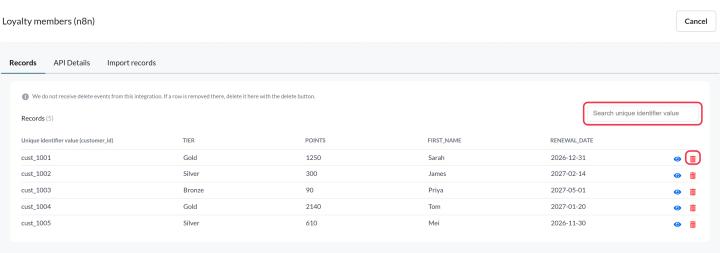
- Datensätze: Alle Datensätze, die Sendtric gespeichert hat. Suche nach dem Identifikatorwert und klicke auf einen Datensatz, um die vollständigen Daten anzuzeigen.
- API-Details: die Endpunkte, das Feld für die eindeutige Kennung und Beispielanfragen, um das, was die Daten sendet, einzurichten oder zu reparieren.
- Datensätze importieren (Nur Zapier und n8n): Lade eine CSV-Datei hoch, um Datensätze in großen Mengen hinzuzufügen.
Um Datensätze aus einer API-Datenquelle zu aktualisieren oder zu entfernen, sende sie erneut oder lösche sie über die API. Siehe wie man Datensätze mit der Sendtric-API sendet.
Zapier und n8n senden keine Löschvorgänge an Sendtric. Wenn eine Zeile in deiner App gelöscht wird, such den Datensatz in der Registerkarte „Datensätze“ und klicke auf das Löschsymbol.
Datenquellen, die Daten von deiner API abrufen
Klick auf die Datenquelle (oder das Bleistift-Symbol daneben), um die URL, die Methode, die Header oder die Abfrageparameter zu ändern. Führe API testen noch einmal aus, bevor du speicherst. Siehe , wie du eine Datenquelle mit deiner eigenen API verbindest.
Dein API-Schlüssel für die Datenquelle
API, Zapier und n8n-Datenquellen verwenden alle den API-Schlüssel für Datenquellen. Er wird bei der ersten Einrichtung automatisch für dich generiert und ist unter Einstellungen → API-Schlüssel → API-Schlüssel für Datenquellen. Dort kannst du ihn anzeigen, kopieren oder auf Neu generieren.
Durch das Generieren des neuen Schlüssels wird der alte sofort deaktiviert. Aktualisiere deinen Code, deine Zaps und deine n8n-Workflows sofort mit dem neuen Schlüssel, sonst werden ihre Anfragen abgelehnt.
Eine Datenquelle löschen
- Klicke in der Liste auf das Papierkorbsymbol neben der Datenquelle.
- Klick Löschen im Fenster „Datenquelle löschen?“ Fenster.
Das Löschen kann nicht rückgängig gemacht werden. Wenn Bilder diese Datenquelle nutzen, warnt dich Sendtric vorher: Diese Bilder zeigen dann ihre Werte nicht mehr an. Entferne oder ersetze diese Ebenen und Bedingungen, bevor du sie löschst – besonders in E-Mails, die bereits versendet wurden.
Verwandte Themen
- Was sind Datenquellen und wie funktionieren sie?
- So sendest du große Datenmengen an eine Datenquelle
- So änderst du ein Widget, nachdem deine E-Mail versendet wurde
War dieser Artikel hilfreich?
Danke für dein Feedback!