
So legst du fest, was angezeigt wird, wenn ein Timer abläuft
Zuletzt aktualisiert
Wenn ein Countdown bei Null angelangt ist, kann Sendtric weiterhin Nullen anzeigen, dein eigenes Bild oder deinen eigenen Text einblenden oder den Countdown-Timer komplett ausblenden. Wähle einfach die Option, die für diejenigen am sinnvollsten ist, die die E-Mail erst nach Ablauf der Frist öffnen.
Stell die Option „Ablauf“ ein
- Öffne deinen Timer und klappe ihn auf Visuelles Design.
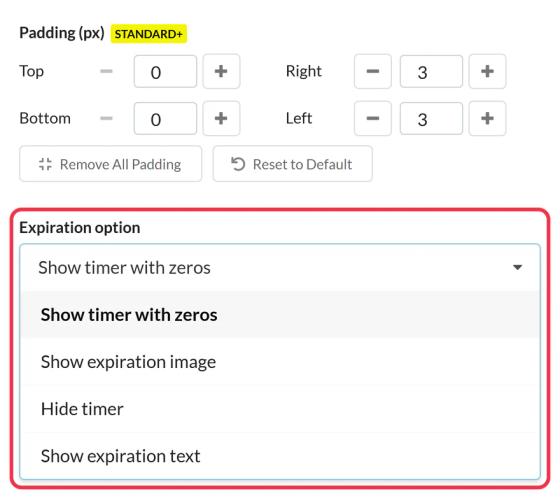
- Unter Ablaufoption, wähle eine Option aus:
- Timer mit Nullen anzeigen: die Standardeinstellung.
- Timer ausblenden: Nach Ablauf des Timers wird nichts mehr angezeigt (ab Micro).
- Ablaufbild anzeigen: Lade ein Bild hoch, zum Beispiel mit dem Text „Dieses Angebot ist abgelaufen, aber bleib dran“ (ab der Stufe „Standard“).
- Ablauftext anzeigen: Gib bis zu 100 Zeichen ein, die in der Schriftart deiner Etiketten angezeigt werden (ab „Standard“).
- Schau dir das Vorschau auf das Ablaufdatum, dann klick auf Speichern.
Wenn du dich entscheidest, Ablaufbild anzeigen Aber lade kein Bild hoch – der Timer zeigt immer nur Nullen an, bis du ein Bild hinzufügst.
Welches soll man wählen?
- Timer mit Nullen anzeigen: die am häufigsten gewählte Option. Sie zeigt immer noch deutlich an, dass der Timer abgelaufen ist, ohne dass man irgendetwas zusätzlich einstellen muss.
- Ein Verkauf oder ein Angebot: Ein Bild oder ein Text, der die Leute darauf hinweist, was als Nächstes kommt, zum Beispiel dein Shop oder die Anmeldung für einen Newsletter.
- Eine Produkteinführung oder eine Veranstaltung: Ein Text wie „Wir sind live!“ oder ein Bild mit der Aufschrift „Jetzt shoppen“.
- Ausblenden wenn der Timer die Leute nur verwirren würde, zum Beispiel in einer E-Mail, die ansonsten immer noch nützlich ist.
Leite auch diejenigen, die erst spät klicken, an eine sinnvolle Seite weiter. Mit Dynamic Links führt der Timer-Button vor Ablauf der Frist auf eine Seite und danach auf eine andere. Siehe Wie man einen Timer mit Dynamic Links anklickbar macht.
Aufzähler
Bei einem Aufwärtszähler heißt diese Einstellung Option vor dem Start und legt fest, welche Sendungen vor dem Starttermin laufen. Siehe Wie erstellt man einen Count-up-Timer?.
Wenn du mehr über E-Mail-Countdown-Timer erfahren möchtest, schau dir unseren Seite „E-Mail-Countdown-Timer“.
Verwandte Themen
- So erstellst du einen Countdown-Timer und fügst ihn in deine E-Mail ein
- Anpassungsoptionen für den Countdown-Timer
- Warum fängt mein Countdown-Timer nach 60 Sekunden wieder von vorne an?
War dieser Artikel hilfreich?
Danke für dein Feedback!