
Hoe bepaal je wat er te zien is als de timer afloopt?
Laatst bijgewerkt
Als een aftelling op nul komt, kan Sendtric nullen blijven weergeven, je eigen afbeelding of tekst laten zien, of de countdown-timer helemaal verbergen. Kies wat het beste werkt voor mensen die de e-mail na de deadline openen.
Stel de optie ‘Vervaldatum’ in
- Open je timer en vouw hem uit Visuele vormgeving.
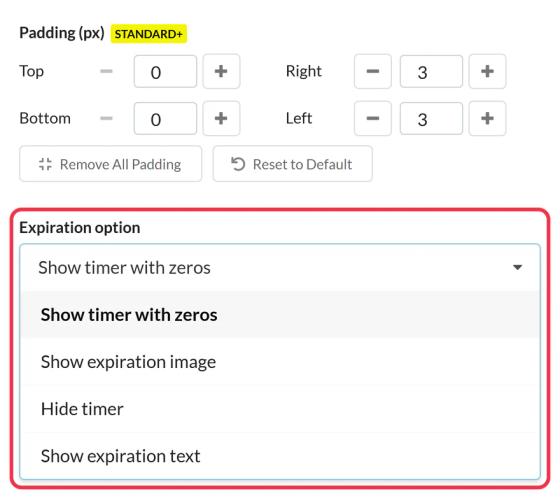
- Onder Vervaldatumoptie, kies er één:
- Timer weergeven met nullen: de standaardinstelling.
- Timer verbergen: er verschijnt niets zodra de timer afloopt (Micro en hoger).
- Afbeelding van de vervaldatum weergeven: upload een afbeelding met de tekst "Deze aanbieding is afgelopen, maar houd ons in de gaten" (Standard en hoger).
- Vervaldatum weergeven: typ maximaal 100 tekens, weergegeven in het lettertype van je labels (Standard en hoger).
- Kijk even naar de Vooruitblik op de vervaldatum, klik vervolgens op Opslaan.
Als je ervoor kiest Afbeelding van de vervaldatum weergeven maar upload er geen, want de timer blijft nullen aangeven totdat je een afbeelding toevoegt.
Welke moet je kiezen?
- Timer weergeven met nullen: de meest gekozen optie. Je ziet nog steeds duidelijk dat de timer is afgelopen, zonder dat je iets extra’s hoeft in te stellen.
- Een uitverkoop of aanbieding: een afbeelding of tekst die mensen wijst op wat er daarna komt, zoals je winkel of de mogelijkheid om je aan te melden voor een nieuwsbrief.
- Een lancering of evenement: tekst zoals "We zijn live!" of een afbeelding met de tekst "Nu shoppen".
- Verbergen als de timer mensen alleen maar in verwarring zou brengen, bijvoorbeeld in een e-mail die verder nog steeds nuttig is.
Stuur ook degenen die te laat klikken naar een nuttige pagina. Met Dynamic Links leidt de knop van de timer naar de ene pagina vóór de deadline en naar een andere pagina erna. Zie hoe maak je een timer klikbaar met Dynamic Links.
Oplopende timers
Bij een oplopende timer heet deze instelling Optie vóór het opstarten en bepaalt welke programma’s er vóór de startdatum te zien zijn. Zie hoe maak je een oplopende timer.
Als je meer wilt weten over countdown-timers in e-mails, kijk dan eens op onze Pagina met countdown-timer voor e-mail.
Gerelateerd
- Hoe maak je een countdown-timer en voeg je die toe aan je e-mail?
- Aanpassingsopties voor de countdown-timer
- Waarom begint mijn countdown-timer na 60 seconden opnieuw?
Was dit artikel nuttig?
Bedankt voor je feedback!