
Hoe maak je een gepersonaliseerde afbeelding?
Laatst bijgewerkt
Beeldpersonalisatie wordt toegepast bij de e-mail, waardoor abonneespecifieke tekst, zoals een naam, plaats of kortingscode, op een afbeelding wordt geplaatst zodra de e-mail wordt geopend. Je ontwerpt één afbeelding en elke abonnee ziet zijn of haar eigen versie.
Stap 1: Maak het en kies een achtergrond
- Open in het dashboard Hulpmiddelen en kies Beeldpersonalisatie.
- Klik Nieuw aanmaken.
- Kies een startpunt:
- Kies uit de bibliotheek: gebruik je eigen afbeelding (het canvas past zich aan de afmetingen aan).
- Effen achtergrond: een kleur, uitgedrukt in pixels (standaard 600 × 400).
- Doorzichtige achtergrond: geen achtergrond (Power en hoger).
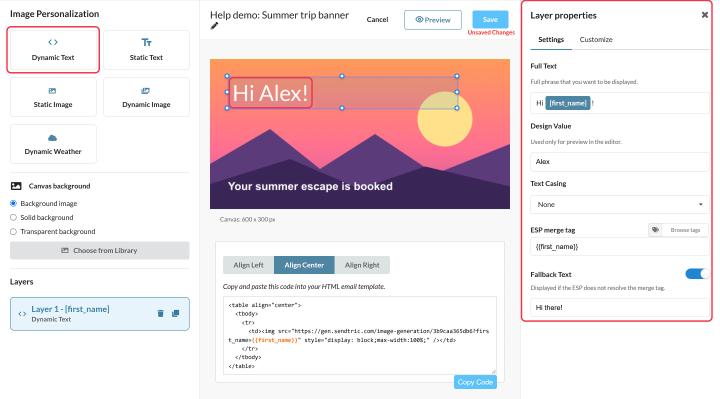
Stap 2: Lagen toevoegen
Uit de linkerzijbalk:
- Dynamische tekst: tekst met abonneegegevens erin, zoals "Hoi [voornaam]!". Zie hoe je merge-tags en fallback-tekst gebruikt in gepersonaliseerde afbeeldingen.
- Statische tekst: tekst die voor iedereen hetzelfde is.
- Statische afbeelding: een logo of productfoto uit je mediabibliotheek (Standard en hoger).
- Dynamische afbeelding: een regelgebaseerde afbeelding, dus een deel van de afbeelding verandert volgens bepaalde regels.
- Dynamisch Weer: een live-voorspelling (één per afbeelding).
Gebruik de Lagen Gebruik de lijst om lagen te herschikken (de bovenste wordt bovenaan weergegeven), te dupliceren of te verwijderen. Hoeveel dynamische tekstlagen je kunt toevoegen, hangt af van je abonnement: 1 bij Free, 2 bij Micro, 4 bij Standard en 20 bij Power en hoger.
Stap 3: Geef elke laag een eigen stijl
Kies een laag en gebruik vervolgens Aanpassen rechts:
- Lettertype, Lettergrootte, Letterkleur en Uitlijning. Je geüploade lettertypen verschijnen onder Je lettertypen op Grote Bedrijven.
- Positie en grootte: sleep de laag naar het werkgebied, of voer de X-, Y-, breedte- en hoogtewaarden in.
- Achtergrond toevoegen: een gekleurd vakje achter de tekst, met afgeronde hoeken als je dat wilt.
De tekst loopt wel om binnen het kader, maar wordt niet kleiner om erin te passen. Maak tekstvakken hoog genoeg voor je langste realistische waarde (een lange naam of plaatsnaam), en bekijk het voorbeeld met die waarde als de Ontwerpwaarde.
Stap 4: Sla het op en voeg het toe aan je e-mail
- Klik Voorbeeld om je ontwerp te controleren, en dan Opslaan.
- Kies onder de editor een uitlijning en klik op Code kopiëren.
- Plak het in een HTML-blok in je e-mail. Elke variabele verschijnt in de code met de merge-tag van je platform, bijvoorbeeld
?first_name={{first_name}}. - Stuur jezelf een testbericht.
Ideeën
- Reisplannen met de bestemming en data van elke reiziger.
- Een e-mail met een jaaroverzicht en de statistieken van elke klant. Onze gids over een 'Wrapped'-e-mail maken loopt erdoorheen.
- Loyaliteitsniveau en puntensaldo op een ledenkaart.
Als je meer wilt weten over Gepersonaliseerde Afbeeldingen, kijk dan op onze Pagina ‘Gepersonaliseerde Afbeeldingen voor e-mail’.
Gerelateerd
- Hoe gebruik je merge-tags en fallback-tekst in Gepersonaliseerde Afbeeldingen?
- Hoe maak je een regelgebaseerde afbeelding?
- Hoe zet je de ene widget in de andere?
- Hoe je afbeeldingen kunt uploaden en hergebruiken met de mediabibliotheek
Was dit artikel nuttig?
Bedankt voor je feedback!