
Hoe maak je een e-mailpoll aan en voeg je die toe aan je e-mail?
Laatst bijgewerkt
E-mailpolls kunnen abonnees begeleiden bij het beantwoorden van een vraag door direct in je e-mail op een optie te klikken. Elke klik registreert hun stem en leidt ze naar een bedankpagina of een pagina die jij kiest. Deze handleiding begeleidt je van een nieuwe enquête tot een geteste e-mail.
Voordat je begint
- Zoek de merge-tag van je e-mailplatform voor een unieke abonnee-ID, zoals
{{ person.KlaviyoID }}in Klaviyo of*|UNIQID|*in Mailchimp. Elke enquête heeft er een nodig. Zie hoe de UID-merge-tag werkt als je niet zeker weet welke je moet gebruiken. - Sommige voorinstellingen en instellingen hangen af van je abonnement. Bij alles wat vergrendeld is, zie je een upgrade-icoontje.
Stap 1: Maak de poll aan
- Open in het dashboard Hulpmiddelen en kies Opiniepeilingen.
- Klik Nieuw aanmaken.
- In Kies een voorinstelling voor de poll of begin helemaal opnieuw, kies een voorinstelling of klik op Begin met een leeg doek om er zelf een te maken.
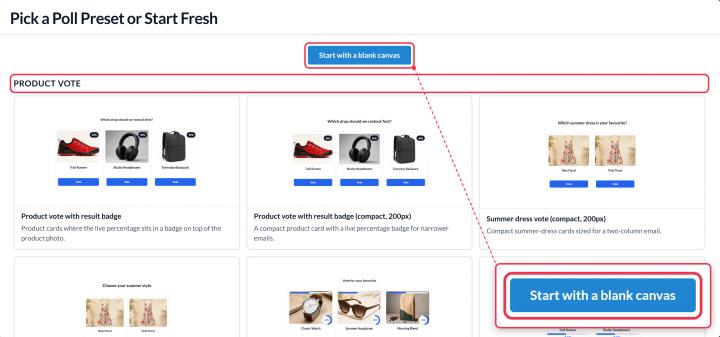
Er zijn drie soorten voorinstellingen:
- Productstemming: afbeeldingsopties, waarvan sommige met live-voorbeelden. Handig voor vragen als "welke zou jij kiezen?".
- Tekst: antwoorden in platte tekst, waaronder Ja / Nee.
- Feedback: sterrenbeoordelingen, emoji-reacties, NPS (0 tot 10) en scores van 1 tot 5.
De voorinstelling bepaalt ook het type enquête, dus kies degene die het beste bij je vraag past. Tekstvoorinstellingen zijn beschikbaar bij elk abonnement; voor ‘Productstemming’ en ‘Feedback’ heb je minimaal het Standard-abonnement nodig, en voor NPS het Power-abonnement of hoger.
Stap 2: Pas je opties en vraag aan
De editor heeft drie tabbladen: Optiescherm, Vraag en Bedankpagina.
- Geef je poll een naam bovenaan, zodat je het later makkelijk terug kunt vinden. Abonnees zien deze naam niet.
- De antwoorden bewerken in Enquêteopties aan de linkerkant. Klik op een naam om deze te wijzigen, sleep om de volgorde aan te passen, en gebruik Optie toevoegen voor meer info. Je kunt maximaal 2 opties kiezen bij het Free-pakket, 3 bij Micro, 5 bij Standard en 11 bij Power en hoger.
- Pas het uiterlijk van elke optie aan op het doek. Zie hoe je je enquête opstelt voor tekst, afbeeldingen, vormen en live resultaten.
- Voeg de vraag toe in de Vraag tab door in te schakelen Zet de vraag boven de opties. Je kunt de vraag ook gewoon als tekst in je e-mail zetten; dan blijft hij leesbaar als afbeeldingen zijn uitgeschakeld.
Stap 3: Voeg je UID-merge-tag toe
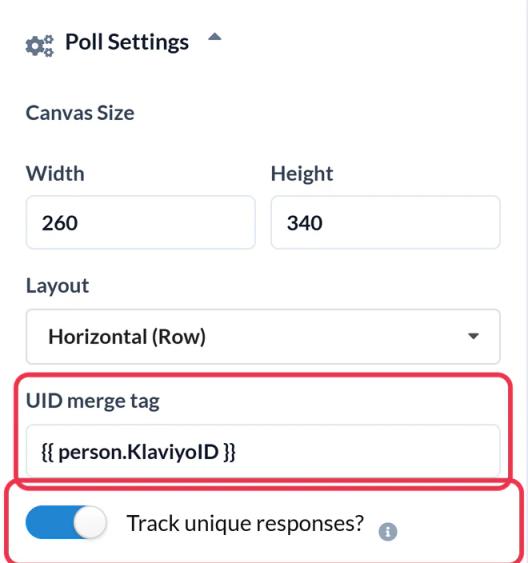
Open Enquête-instellingen en plak de merge-tag van je platform in UID-samenvoegingslabel. Sendtric voegt het automatisch toe aan elke optie, zodat elke abonnee één stem krijgt. Als iemand nog een keer stemt, vervangt zijn of haar nieuwe antwoord het oude.
Je kunt de pollcode pas kopiëren als dit is ingevuld. Lees hier welke tag je voor jouw platform moet gebruiken en hoe je kunt zien wie op wat heeft gestemd: hoe je de UID-merge-tag instelt.
Stap 4: Bepaal waar de kiezers naartoe gaan
Landingspagina na de stemming in Enquête-instellingen bepaalt wat er na een stemming gebeurt:
- Bedankt voor de uitnodiging: een simpele Sendtric-pagina die je bewerkt in de Bedankpagina tab. Beschikbaar bij elk abonnement.
- Aangepaste URL: voor elk antwoord een eigen pagina. Beschikbaar vanaf het Power-pakket.
Lees hoe bepaal je wat kiezers te zien krijgen nadat ze hebben gestemd? voor beide opties.
Stap 5 (optioneel): Stel een einddatum in
Vanaf de Power-stand en hoger, zet aan Einddatum van de enquête in Enquête-instellingen en kies een Deadline en Tijdzone. Na die tijd kun je niet meer stemmen in de poll, en iedereen die erop klikt, krijgt een bericht te zien dat de poll is afgelopen. Vermeld de sluitingsdatum in je e-mail, zodat niemand voor verrassingen komt te staan.
Stap 6: Sla het op en voeg het toe aan je e-mail
- Klik Opslaan. Sla altijd op voordat je gaat kopiëren, want code die je uit een niet-opgeslagen poll kopieert, werkt niet.
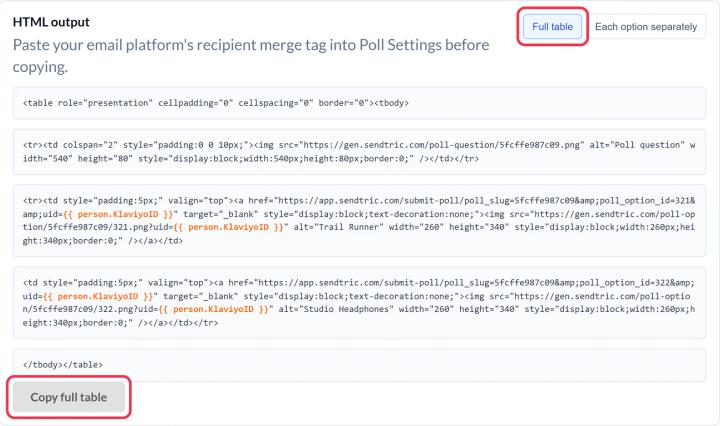
- Onder het doek, in HTML-uitvoer, kies Volledige tabel en klik op Kopieer de volledige tabel. Kies Elke optie apart als de indeling van je e-mail de opties op andere plekken weergeeft.
- Voeg in je e-mailplatform een aangepast HTML-blok (code) toe en plak de code daarin.
- Stuur jezelf een testbericht en klik op een optie om te controleren of je stem is geregistreerd.
Als je Klaviyo, Mailchimp of HubSpot hebt gekoppeld, kun je de Druk op knop bovenaan de editor in plaats van de code te kopiëren. Zie hoe je een widget naar Klaviyo, Mailchimp of HubSpot kunt sturen.
Zodra je e-mail is verzonden, mag je de standaardinstellingen of verwijderopties niet meer aanpassen. Stemmen op verwijderde opties worden niet geaccepteerd, dus die links in de verzonden e-mail werken dan niet meer. Kleinere aanpassingen, zoals kleuren en tekst, zijn prima en worden wel weergegeven in verzonden e-mails zodra je ze de volgende keer opent.
Enquêtes die vóór de nieuwe editor zijn gehouden
Enquêtes die in onze vorige editor zijn gemaakt, worden alleen-lezen geopend, met het bericht "Deze enquête kan niet meer worden bewerkt". Ze blijven gewoon werken in e-mails die je al hebt verstuurd. Om wijzigingen aan te brengen, klik je op Maak een nieuwe poll aan en bouw het opnieuw op in de nieuwe editor.
Als je meer wilt weten over e-mailpolls, kijk dan op onze Pagina met de e-mailpoll-widget.
Gerelateerd
- Hoe stel je je poll op: opties, lagen en live resultaten
- Hoe stel je de UID-merge-tag in en houd je unieke reacties bij?
- Hoe bepaal je wat kiezers te zien krijgen nadat ze hebben gestemd?
- Hoe je de enquêteresultaten kunt bekijken en rapporten kunt downloaden
- Op zoek naar ideeën? Kijk dan eens op hoe je interactieve e-mailpolls gebruikt.
Was dit artikel nuttig?
Bedankt voor je feedback!