
Hoe maak je een regelgebaseerde afbeelding?
Laatst bijgewerkt
Met regelgebaseerde afbeeldingen zie je voor elke abonnee een van meerdere afbeeldingen, die wordt gekozen zodra hij of zij de e-mail opent. Gebruik dit om een andere banner te tonen op basis van loyaliteitsniveau, locatie, dag van de week, apparaat of wat dan ook uit je abonneegegevens, en dat allemaal met één stukje code.
Stap 1: Maak het aan en voeg afbeeldingen toe
- Open in het dashboard Hulpmiddelen en kies Regelgebaseerde Afbeeldingen.
- Klik Nieuw aanmaken.
- Klik Afbeelding toevoegen en kies een afbeelding uit de mediabibliotheek (JPG of PNG, maximaal 1 MB, bij voorkeur niet groter dan 1000 × 1000 pixels). Je kunt ook een andere widget kiezen, zoals een countdown-timer. Zie hoe je de ene widget in de andere plaatst.
- Voeg een afbeelding toe voor elke versie die je wilt laten zien. Je kunt er maximaal 2 plaatsen bij het Free-pakket, 4 bij Micro, 10 bij Standard en zoveel als je wilt bij Power en hoger.
Voeg de afbeeldingen in volgorde van prioriteit toe, want ze worden van boven naar beneden gecontroleerd.
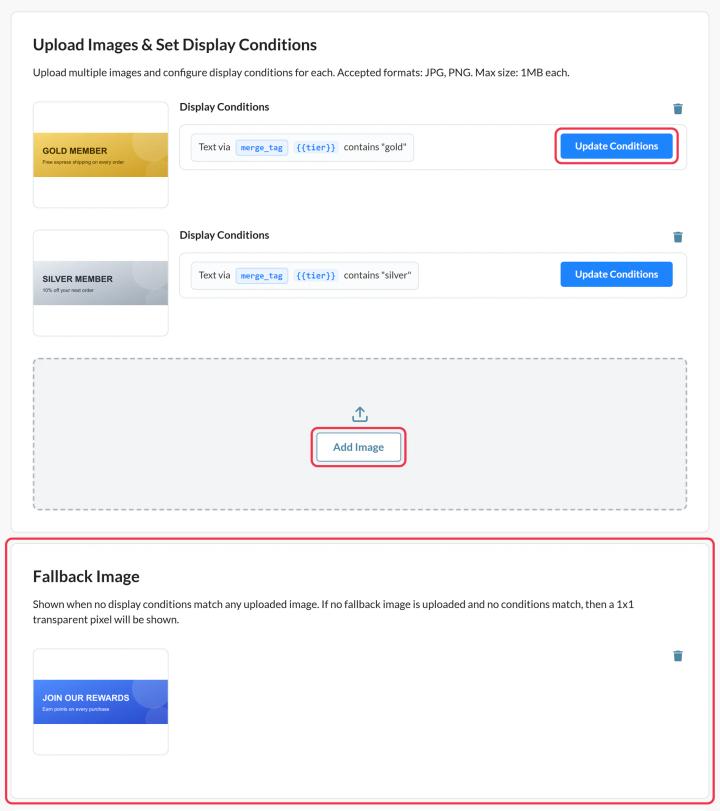
Stap 2: Bepaal wanneer elke afbeelding wordt weergegeven
Klik op elke afbeelding Voorwaarden bijwerken en voeg een of meer voorwaarden toe, zoals "Merge-tag: tekst bevat 'gold'" of "Dag van de week is zaterdag". Zie hoe stel je weergavevoorwaarden in voor regelgebaseerde afbeeldingen voor elke optie.
Een afbeelding wordt nooit weergegeven als er geen voorwaarden zijn, dus geef elke afbeelding minstens één voorwaarde.
Stap 3: Voeg een fallback-afbeelding toe
Onder Fallback-afbeelding, klik op Upload een fallback-afbeelding (Micro en hoger). Dit wordt weergegeven als er geen voorwaarden overeenkomen. Zonder dit wordt er voor die abonnees niets weergegeven.
Stap 4: Bekijk een voorbeeld, sla het op en voeg het toe aan je e-mail
- Klik Voorbeeld en gebruik de simulatie om verschillende datums, apparaten en merge-tag-waarden te testen. Dit telt niet mee als een weergave.
- Klik Opslaan, en dan Code kopiëren.
- Plak de code in een HTML-blok in je e-mail en vervang elk
{{VARIABLE_NAME}}plaatshouder met de merge-tag van je platform. Hoe gebruik je dit? De uitleg staat ernaast.
Ideeën
- Per stad een andere afbeelding van een winkel of bestemming.
- Banners voor loyaliteitsniveaus: goud, zilver en brons.
- Voor de middag zijn er lunchaanbiedingen en daarna zijn er dineraanbiedingen.
- Een ander timerontwerp per segment.
Als je meer wilt weten over regelgebaseerde afbeeldingen, kijk dan eens op onze Pagina ‘Regelgebaseerde Afbeeldingen’.
Gerelateerd
- Hoe stel je weergavevoorwaarden in voor regelgebaseerde afbeeldingen?
- Hoe maak je een gepersonaliseerde afbeelding?
- Hoe gebruik je merge-tags in Sendtric-widgets?
Was dit artikel nuttig?
Bedankt voor je feedback!