
Hvordan lage et regelbasert bilde
Sist oppdatert
Regelbaserte bilder viser ett av flere bilder til hver abonnent, valgt når de åpner e-posten. Bruk det til å vise et annet banner avhengig av lojalitetsnivå, sted, ukedag, enhet eller andre opplysninger i abonnentdataene dine – alt med én enkelt kodelinje.
Trinn 1: Lag den og legg til bilder
- I dashbordet åpner du Verktøy og velg Regelbaserte bilder.
- Klikk Opprett nytt.
- Klikk Legg til bilde og velg et bilde fra mediebiblioteket (JPG eller PNG, opptil 1 MB, helst ikke større enn 1000 × 1000 piksler). Et alternativ kan også være en annen widget, for eksempel en nedtellingstimer. Se Hvordan plassere en widget inne i en annen.
- Legg til et bilde for hver versjon du ønsker å vise. Du kan ha opptil 2 i Free-versjonen, 4 i Micro-versjonen, 10 i Standard-versjonen og så mange du vil i Power-versjonen og høyere.
Legg inn bildene i prioritetsrekkefølge, siden de blir sjekket fra topp til bunn.
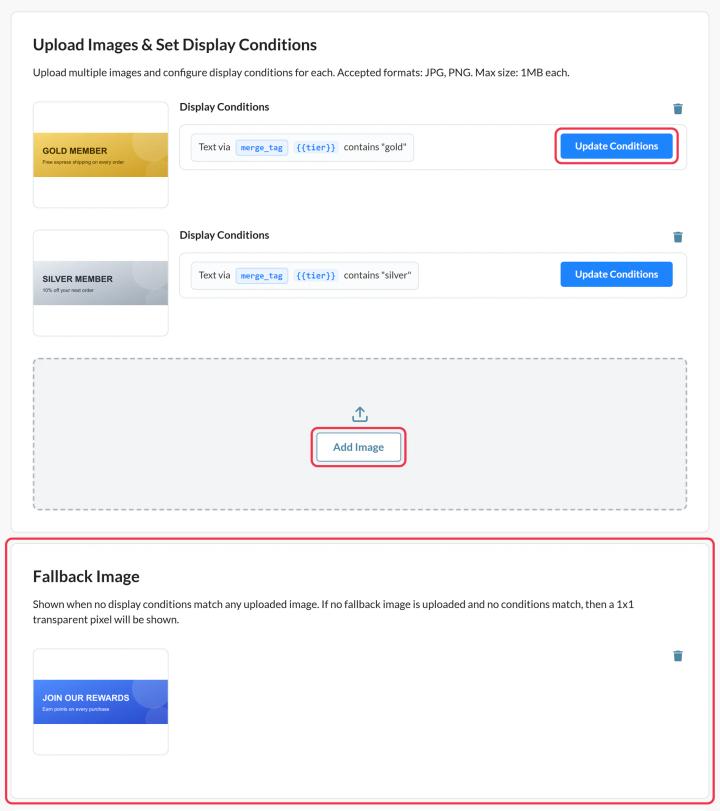
Trinn 2: Angi når hvert bilde skal vises
Klikk på hvert bilde Oppdateringsbetingelser og legg til ett eller flere vilkår, for eksempel «Merge Tag: Teksten inneholder ordet gull» eller «Ukedag er lørdag». Se Hvordan angi visningsbetingelser for regelbaserte bilder for hvert alternativ.
Et bilde uten betingelser vises aldri, så gi hvert bilde minst én betingelse.
Trinn 3: Legg til et reservebilde
Under Reservebilde, klikk Last opp reservebilde (Micro og høyere). Dette vises når ingen betingelser oppfylles. Uten en slik betingelse vises ingenting for disse abonnentene.
Trinn 4: Forhåndsvis, lagre og legg den til i e-posten din
- Klikk Forhåndsvisning og bruk simuleringen til å teste ulike datoer, enheter og verdier for sammenslåingstagger. Dette regnes ikke som en visning.
- Klikk Lagre, så Kopier koden.
- Lim inn koden i en HTML-blokk i e-posten din, og erstatt hver
{{VARIABLE_NAME}}plassholder med plattformens «merge»-tag. Hvordan bruker man dette? Forklaringen står ved siden av koden.
Ideer
- Et annet bilde av butikken eller reisemålet for hver by.
- Bannere for lojalitetsnivåer: gull, sølv og bronse.
- Lunsjtilbud før kl. 12 og middagstilbud etter kl. 12.
- En egen timerutforming for hvert segment.
Hvis du vil vite mer om regelbaserte bilder, kan du se vår Siden «Regelbaserte bilder».
Relatert
- Slik angir du visningsbetingelser for regelbaserte bilder
- Slik lager du et personlig bilde
- Slik bruker du merge-tagger i Sendtric-widgets
Var denne artikkelen nyttig?
Takk for tilbakemeldingen din!