
Hvorfor er nedtellingstimer med gjennomsiktig bakgrunn uskarp?
Sist oppdatert
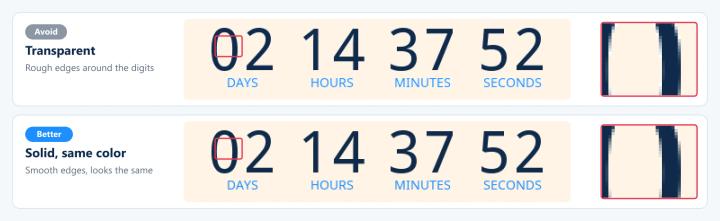
Nedtellingstimer er GIF-filer, og GIF-formatet håndterer ikke gjennomsiktighet særlig godt. Hver piksel er enten helt gjennomsiktig eller helt dekkende, så de myke kantene rundt sifrene blir blandet med én bakgrunnsfarge du velger. På andre bakgrunner ser disse kantene hakkete eller uskarpe ut, spesielt på små timere. Det er en begrensning ved filformatet, men disse tipsene gjør en stor forskjell.
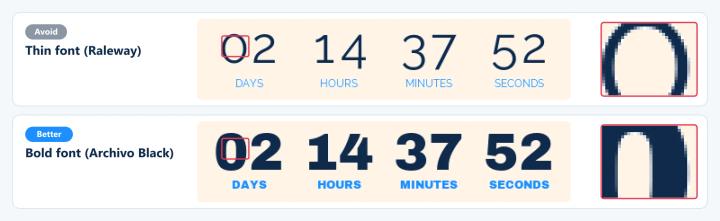
Eksemplene nedenfor er bilder tatt i sanntid, med en forstørret visning av kantene til høyre.
1. Bruk en ensfarget bakgrunn hvis du kan
E-posten din har uansett en bakgrunn bak tidtakeren. Sett tidtakerens bakgrunn til samme farge, så vil den se mye skarpere ut enn hvis den er gjennomsiktig. Hvis tidtakeren ligger på en fargeovergang eller et bilde, kan du i stedet laste opp den delen av designet som bakgrunn for tidtakeren. Se Hvordan bruke et eget bakgrunnsbilde med en tidsinnstilling.
2. Velg likevel en bakgrunnsfarge med gjennomsiktighet aktivert
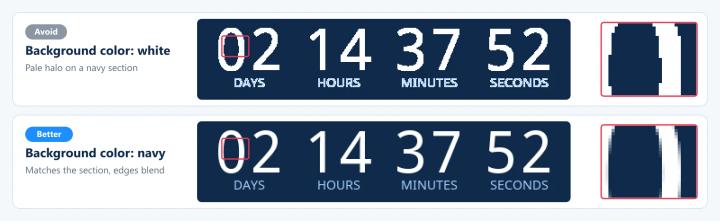
Selv med Gjennomsiktig Når du har valgt dette, velger du bakgrunnsfargen som ligger nærmest den delen av e-posten der tidtakeren skal plasseres. Sendtric bruker denne fargen til å jevne ut kantene. Hvis delen har flere farger, velger du hovedfargen.
3. Gjør timeren større
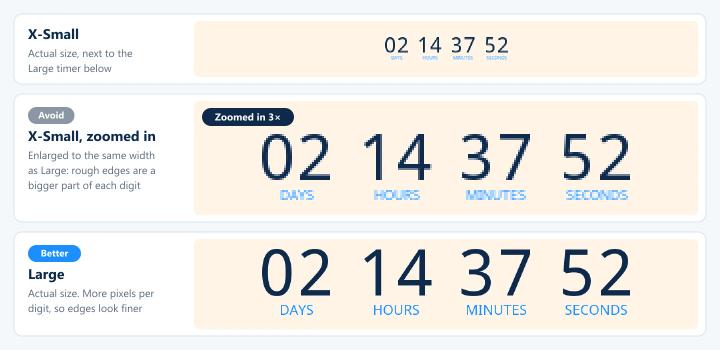
Små GIF-filer har få piksler per siffer, så hver ujevn kant utgjør en større del av sifferet. Velg en større Størrelse i Visuell design.
4. Legg til en oversikt
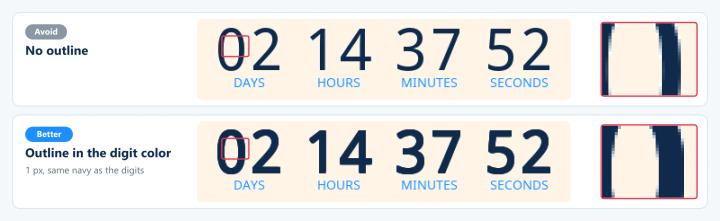
Aktiver tekstkontur i Tekst og etiketter (Power og høyere). Selv en 1 px tykk kontur i samme farge som sifrene gir en tykkelse som skjuler ujevne kanter.
5. Bruk en fetere skrift
Tynne streker er for det meste kanter, så det er de som blir hardest rammet. En tykk skrift som Archivo Black forblir skarp. Endre Siffer og Etiketter skrifttyper i Tekst og etiketter (betalte abonnementer).
Hvis du vil vite mer om nedtellingstimer for e-post, kan du se vår Side med nedtellingstimer for e-post.
Relatert
- Tips til mørk modus for nedtellingstimer
- Tilpasningsalternativer for nedtellingstimer
- Slik bruker du ditt eget bakgrunnsbilde med en tidsinnstilling
Var denne artikkelen nyttig?
Takk for tilbakemeldingen din!