
Slik legger du til en widget i e-posten din
Sist oppdatert
Hver Sendtric-widget leveres med en kort HTML-kode. Lim den inn i e-posten din der du ønsker at widgeten skal vises. Den fungerer i alle e-postplattformer som lar deg legge til egendefinert HTML-kode, noe som gjelder nesten alle.
Kopier koden
- Åpne widgeten i dashbordet og klikk på Lagre. Koden vises først når widgeten er lagret.
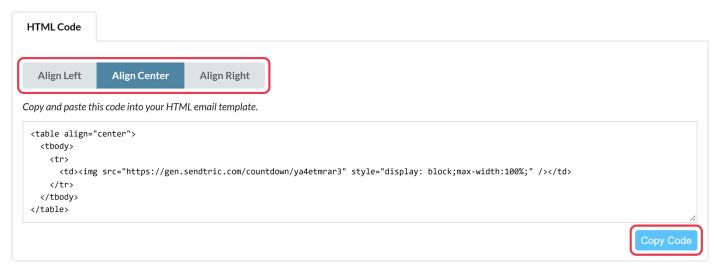
- Finn kodeboksen under forhåndsvisningen. Velg Juster til venstre, Juster til midten eller Juster til høyre for å angi hvor widgeten skal plasseres i e-posten din.
- Klikk Kopier koden.
Du kan også kopiere koden til en widget fra listen: Klikk på kopieringsikonet (lenken) i widgetens rad.
Avstemninger fungerer litt annerledes: koden deres består av en tabell med svar man kan klikke på. Se Hvordan lage en e-postavstemning og legge den til i e-posten din.
Lim det inn i e-posten din
- I e-postplattformen din legger du til en tilpasset HTML-blokk (ofte kalt HTML, Kode eller Egendefinert kode) der du vil ha widgeten.
- Lim inn koden.
- Hvis koden inneholder plassholdere som for eksempel
{{VARIABLE_NAME}},{UNIQUE IDENTIFIER}eller{UNIX TIMESTAMP}, erstatt dem med plattformens merge-tagger. Se Hvordan bruke innføyelsestagger i Sendtric-widgets. - Send en test-e-post til deg selv og sjekk at widgeten vises som forventet.
Vi har trinnvise veiledninger for mange plattformer, blant annet Klaviyo, Mailchimp, HubSpot, Braze, Iterable og Salesforce Marketing Cloud, på vår siden for integrasjoner.
Bruker du Klaviyo, Mailchimp eller HubSpot? Koble til kontoen din og send widgets direkte til plattformen din i stedet for å kopiere kode. Se Hvordan overføre en widget til Klaviyo, Mailchimp eller HubSpot.
Ser forhåndsvisningen av e-posten din ut til å være utdatert?
Noen e-postplattformer lagrer bilder i hurtigbufferen i redigeringsverktøyet sitt, slik at forhåndsvisningen kan vise en eldre versjon av widgeten din. Den oppdateres i den sendte e-posten. Se Widgetene ser utdaterte ut i forhåndsvisningen av e-postmalen min.
Relatert
- Kom i gang med Sendtric
- Slik bruker du merge-tagger i Sendtric-widgets
- Slik endrer du en widget etter at e-posten er sendt
- Slik bruker du ditt eget domene til widgets
Var denne artikkelen nyttig?
Takk for tilbakemeldingen din!