
Slik utformer du avstemningen din: alternativer, lag og resultater i sanntid
Sist oppdatert
Hvert avstemningsalternativ er et lite lerret som du utformer i redigeringsverktøyet. Sendtric gjør det om til et bilde i e-posten din og tegner det på nytt hver gang e-posten åpnes – og det er nettopp dette som gjør det mulig å vise resultater i sanntid. Hvis du ikke har opprettet en avstemning ennå, kan du begynne med Hvordan lage en e-postavstemning.
Velg alternativet for å redigere
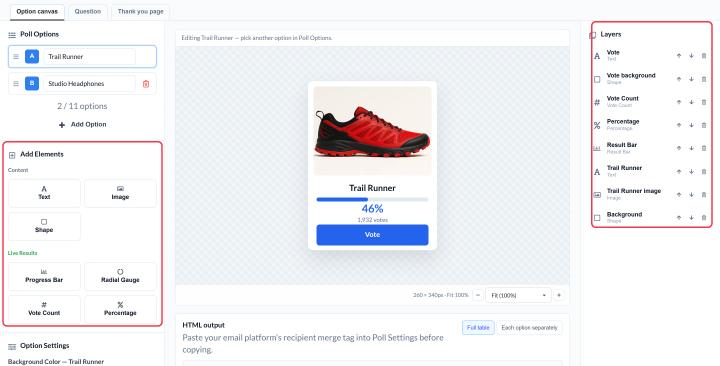
Klikk på et alternativ i Avstemningsalternativer til venstre. Lerretet i midten viser dette alternativet. Bakgrunnsfargen er i Innstillinger for alternativer under Bakgrunnsfarge.
Fullfør utformingen av det første alternativet ditt, og klikk deretter på Legg til alternativ. Nye alternativer kopierer det forrige, så du trenger bare å endre teksten eller bildet.
Legg til elementer
Bruk Legg til elementer til venstre:
| Element | Bruk den til | Plan |
|---|---|---|
| Tekst | Svaret, etiketter, den lille skriften | Alle abonnementer |
| Bilde | Produktbilder, ikoner, logoer (fra mediebiblioteket ditt, opptil 1 MB) | Standard og høyere |
| Form | Rektangler, sirkler, romber eller avrundede rektangler bak tekst, eller som knapper | Standard og høyere |
| Fremdriftsindikator, radialmåler, stemmetelling, prosentandel | Resultater i sanntid | Power og høyere |
For å endre et element, velg det på arbeidsflaten:
- Flytt eller endre størrelse på ved å dra den, eller skriv inn det nøyaktige X, Y, bredde og høyde verdier.
- Formater tekst med verktøylinjen: skrift, størrelse, fet skrift, kursiv, understreking, justering, store bokstaver og farge.
- Tilpass bilder med Omslag, Inneholder eller Fyll, og rotere eller beskjære dem.
- Ordne lagene i Lag panel: flytt et element frem, flytt det bakover eller slett det.
Skrifttyper: I avstemninger brukes Lato i «Free plan». I «Micro»-planen og høyere kan man velge fra hele skrifttypebiblioteket, og Store bedrifter kan også bruke egne, opplastede skrifttyper.
Angi størrelse og oppsett
I Innstillinger for avstemning:
- Lerretstørrelse angir bredden og høyden på hvert alternativ, fra 1 til 1000 piksler. Standardverdien er 280 × 280.
- Oppsett stiller salgsopsjoner side om side med Horisontalt (rad), eller stabler dem sammen med Vertikal (kolonne).
De fleste e-poster er rundt 600 piksler brede, så sørg for at en horisontal rad holder seg innenfor dette. To alternativer på 280 piksler får god plass. Hvis du har tre eller flere, må du enten gjøre hvert alternativ mindre eller bytte til Vertikal (kolonne).
Legg til et spørsmål over svaralternativene
Åpne Spørsmål fanen og slå på Legg inn spørsmålet over alternativene. Du får et eget lerret (som standard 80 piksler høyt, og så bredt som du velger) med egen bakgrunnsfarge og tekst. Hvis spørsmålet er aktivert, kan det ikke være tomt når du lagrer.
Vis resultater i sanntid
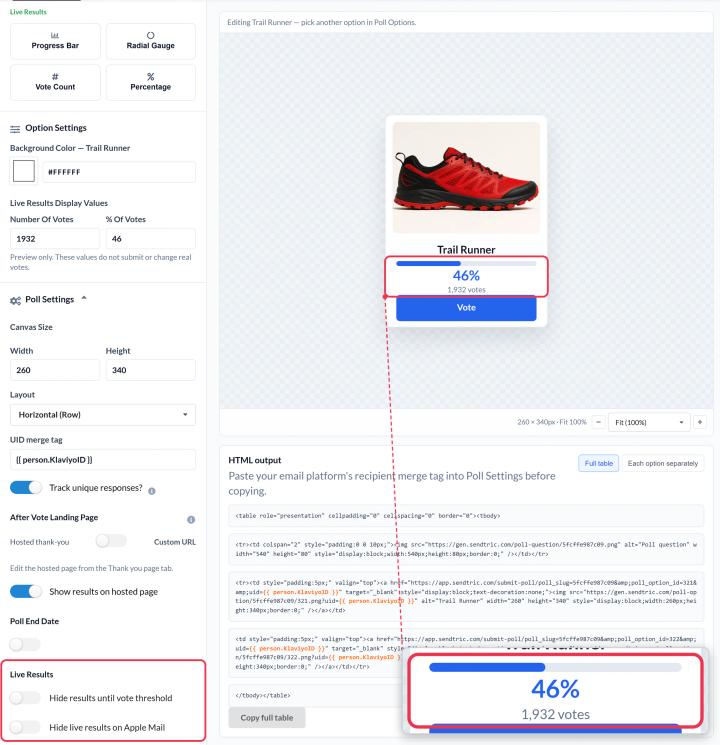
Fra versjon Power og oppover, legg til Fremdriftsindikator, Radialmåler, Antall stemmer eller Prosentandel elementer for hvert alternativ. De viser hvordan alle har stemt så langt, og oppdateres hver gang e-posten åpnes.
- Verdier som vises i resultatlisten i sanntid i Innstillinger for alternativer Angi tallene du ser i redigeringsverktøyet. De er kun ment for forhåndsvisning av designet ditt og påvirker ikke de faktiske stemmene.
- Resultatene oppdateres med nye stemmer i løpet av omtrent ett minutt.
- Prosenttallene viser hvert alternativs andel av alle stemmene i avstemningen.
- Skjul resultatene inntil stemmeterskelen er nådd holder resultatene skjult inntil avstemningen har minst antallet Minimumsantall stemmer du angir (standardverdien er 100), slik at de som stemmer tidlig ikke får se et nesten tomt resultat.
- Skjul live-resultater i Apple Mail skjuler resultatene for brukere av Apple Mail. Apple Mail kan fortsette å vise resultatene fra første gang e-posten ble åpnet, så de kan virke utdaterte der.
Forhåndsvis avstemningen din
Klikk Lagre, så Forhåndsvisning for å se bildene slik de faktisk vil vises i en e-post. Hvis du ser meldingen «Lagre endringene for å oppdatere forhåndsvisningen av e-posten», må du først lagre på nytt.
Hvis du vil vite mer om e-postavstemninger, kan du se vår Side for e-postavstemningswidget.
Relatert
- Slik oppretter du en e-postavstemning og legger den til i e-posten din
- Hvordan velge hva velgerne får se etter at de har stemt
- Slik ser du avstemningsresultatene og laster ned rapporter
Var denne artikkelen nyttig?
Takk for tilbakemeldingen din!