
Como criar a tua sondagem: opções, camadas e resultados em tempo real
Última atualização
Cada opção da sondagem é uma pequena tela que crias no editor. O Sendtric transforma-a numa imagem no teu e-mail e volta a desenhá-la sempre que o e-mail é aberto, o que torna possível a exibição de resultados em tempo real. Se ainda não criaste uma sondagem, começa por como criar uma sondagem por e-mail.
Escolhe a opção para editar
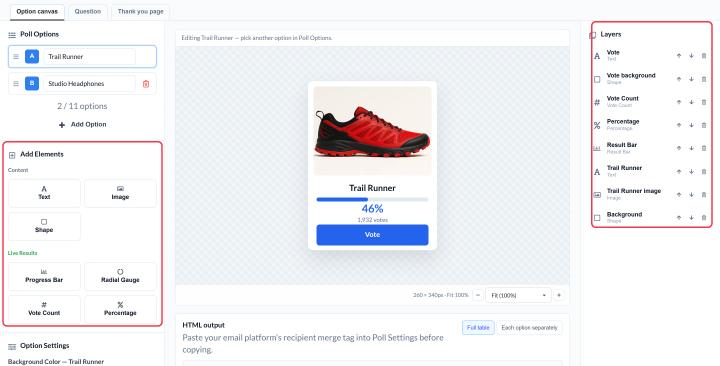
Clica numa opção em Opções da sondagem à esquerda. A tela no meio mostra essa opção. A cor de fundo é em Opção Definições em Cor de fundo.
Termina o design da tua primeira opção e, depois, clica em Adicionar opção. As novas opções copiam a última, por isso só precisas de alterar o texto ou a imagem.
Adicionar elementos
Utilização Adicionar elementos à esquerda:
| Elemento | Usa-o para | Plano |
|---|---|---|
| Texto | A resposta: os rótulos, as letras pequenas | Todos os planos |
| Imagem | Produto fotos, ícones, logótipos (da tua Biblioteca Multimédia, até 1 MB) | Standard e superior |
| Forma | Retângulos, círculos, losangos ou retângulos arredondados por trás do texto, ou como botões | Standard e superior |
| Barra de progresso, medidor radial, contagem de votos, percentagem | Resultados em direto | Power e categorias superiores |
Para alterares um elemento, seleciona-o na tela:
- Mover ou redimensionar arrasta-o ou escreve exatamente X, Y, largura e altura valores.
- Estilo do texto com a barra de ferramentas: tipo de letra, tamanho, negrito, itálico, sublinhado, alinhamento, maiúsculas e cor.
- Ajustar imagens com Capa, Conter ou Preencher, e rodá-las ou recortá-las.
- Organizar camadas no Camadas painel: traz um elemento para a frente, coloca-o para trás ou apaga-o.
Tipos de letra: Sondagens, usa o Lato no Free plano. Os planos Micro e superiores podem escolher entre toda a biblioteca de tipos de letra, e as contas Enterprise também podem usar os seus próprios tipos de letra carregados.
Define o tamanho e o layout
Em Enquete Definições:
- Tamanho da tela define a largura e a altura de cada opção, entre 1 e 1000 píxeis. O valor predefinido é 280 × 280.
- Layout coloca as opções lado a lado com Horizontal (linha), ou empilha-os com Vertical (coluna).
A maioria dos e-mails tem cerca de 600 píxeis de largura, por isso mantém uma linha horizontal dentro desse limite. Duas opções com 280 píxeis cabem confortavelmente. Para três ou mais, reduz o tamanho de cada opção ou opta por Vertical (coluna).
Adiciona uma pergunta por cima das opções
Abre o Pergunta clica no separador e ativa Inclui a pergunta acima das opções. Tens uma área de trabalho separada (com 80 píxeis de altura por predefinição e a largura que escolheres) com a sua própria cor de fundo e texto. Se a pergunta estiver ativada, não pode ficar em branco quando guardares.
Mostrar resultados em tempo real
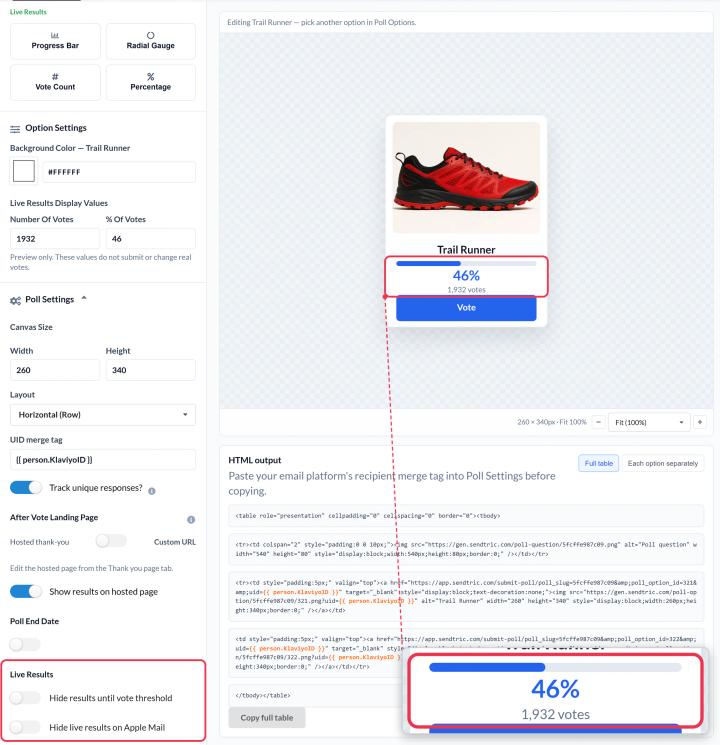
A partir da versão Power e superiores, adiciona Barra de progresso, Medidor radial, Contagem de votos ou Percentagem elementos para cada opção. Mostram como todos votaram até agora e atualizam-se sempre que o e-mail é aberto.
- Valores apresentados nos resultados em tempo real em Opção Definições Define os números que vês no editor. Servem apenas para pré-visualizar o teu design e não alteram os votos reais.
- Os resultados refletem os novos votos em cerca de um minuto.
- As percentagens mostram a percentagem de cada opção no total de votos da sondagem.
- Ocultar resultados até atingir o limiar de votos mantém os resultados ocultos até que a votação tenha, pelo menos, o número de Número mínimo de votos que definiste (100 por predefinição), para que quem votar mais cedo não veja um resultado quase vazio.
- Ocultar resultados em tempo real no Apple Mail oculta os resultados para quem usa o Apple Mail. O Apple Mail pode continuar a mostrar os resultados da primeira vez que o e-mail foi aberto, por isso podem parecer desatualizados nessa aplicação.
Visualiza a tua sondagem
Clica Guardar, depois Pré-visualização para veres as imagens reais tal como vão aparecer num e-mail. Se vires «Guarda as tuas alterações para atualizar a pré-visualização do e-mail», guarda novamente primeiro.
Para saberes mais sobre o Sondagens por Email, consulta o nosso Página da sondagem por e-mail widget.
Relacionado
- Como criar uma sondagem por e-mail e adicioná-la ao teu e-mail
- Como escolher o que os eleitores vêem depois de votarem
- Como ver os resultados das sondagens e descarregar relatórios
Este artigo foi útil?
Obrigado pelo teu feedback!