
Como definir o fuso horário certo para o teu temporizador
Última atualização
Um temporizador normal termina num momento exato. Para acertar nesse momento, define a data, a hora e o fuso horário do local a que o teu prazo se aplica.
Define o fuso horário e a hora de término
- Abre o teu cronómetro e expande Configuração do temporizador.
- Em Data de fim do temporizador, escolhe o Fuso horário o teu prazo é, por exemplo, o fuso horário em que a tua promoção decorre.
- Define o Data e hora.
- Clica Guardar.
O fuso horário é definido por predefinição de acordo com o do teu computador. Se alterares o fuso horário depois de definires uma data, o Sendtric mantém o mesmo tempo restante, pelo que a hora no relógio muda. Para manter uma hora específica no relógio, altera primeiro o fuso horário e, em seguida, define novamente a data e a hora.
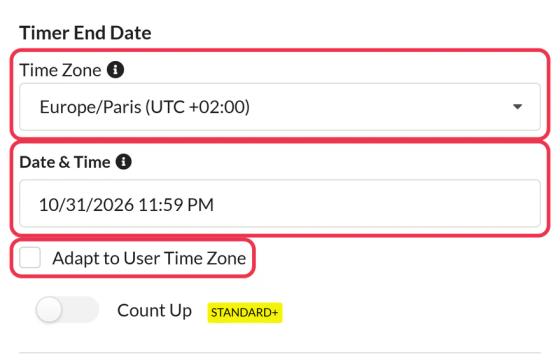
A meia-noite marca o início do dia, não o fim. Para uma promoção que termina à meia-noite de 25 de setembro, escolhe 25 de setembro às 23h59 ou 26 de setembro à meia-noite.
Adaptar ao fuso horário do utilizador
Caroço Adaptar ao fuso horário do utilizador Se quiseres que o temporizador termine à mesma hora para toda a gente, independentemente de onde estiverem, por exemplo, às 21h em Nova Iorque e às 21h em Londres. O Sendtric determina o fuso horário de cada assinante com base no local onde este abre o e-mail.
O Gmail carrega as imagens através dos servidores do Google, que se encontram em fusos horários dos EUA, pelo que os leitores do Gmail podem ver a contagem decrescente para um fuso horário dos EUA em vez do seu próprio. O editor avisa-te disso quando ativares a opção. Se as horas locais exatas forem importantes para muitos leitores do Gmail, usa um fuso horário fixo ou envia e-mails separados por região.
Temporizadores dinâmicos e de início ao enviar e-mails
Estes temporizadores não usam o Fuso horário configuração ou Adaptar ao fuso horário do utilizador. A hora de término é obtida a partir do código que está no teu e-mail, sob a forma de um timestamp Unix ou de uma data e hora no formato ISO 8601.
- Os timestamps do Unix não têm fuso horário. Um carimbo de data/hora como
1798156740É um momento específico, o mesmo em todo o lado (24 de dezembro de 2026 às 23h59 UTC, ou às 18h59 em Nova Iorque). A funcionalidade «Iniciar envio por e-mail» usa a hora de envio desta forma, por isso é a mesma para toda a gente. - As datas segundo a norma ISO 8601 indicam o fuso horário no final, tipo
2026-12-24T23:59:00-05:00para Nova Iorque no inverno. Sem isso, a hora é indicada em UTC. - Para alterar a hora, adiciona segundos depois do merge tag (
{{ event_date }}+18000soma 5 horas) ou subtrai-as com+-. Se a tua plataforma apresentar uma data no formato ISO 8601 sem fuso horário, escreve o desvio a seguir à etiqueta:{{ event_time }}-05:00.
Os deslocamentos fixos não mudam com a hora de verão, por isso usa o valor correspondente à data em que o temporizador termina. Vê Como configurar um temporizador dinâmico ou que comece quando se enviar um e-mail para todos os formatos e mais exemplos.
Corrigir um erro depois de enviar
Abre o temporizador, corrige o fuso horário ou a hora de término e guarda. Os e-mails enviados mostram a contagem decrescente corrigida na próxima vez que forem abertos.
Para saberes mais sobre os temporizadores de contagem decrescente por e-mail, consulta o nosso Página de e-mail temporizador de contagem decrescente.
Relacionado
- Como criar um temporizador de contagem decrescente e adicioná-lo ao teu e-mail
- Como alterar um widget depois de enviares o teu e-mail
- Que tipo de temporizador de contagem decrescente devo usar?
- Como configurar um temporizador dinâmico ou um temporizador que comece quando se enviar um e-mail
Este artigo foi útil?
Obrigado pelo teu feedback!