
Como tornar um temporizador clicável com os Dynamic Links
Última atualização
Um temporizador pode redirecionar para uma página, como a tua promoção, quando alguém clicar nele. Com Links dinâmicos podes ir mais longe: encaminha os cliques para uma página enquanto a contagem decrescente estiver a decorrer e para uma página diferente assim que terminar, para que ninguém acabe por aceder a uma oferta que já tenha expirado.
Tornar o temporizador clicável (todos os planos)
- Abre o teu cronómetro e expande Definições adicional.
- Introduz um URL do link do temporizador, a começar por
https://. - Clica Guardar e copia o código outra vez. O link já faz parte do código.
Utiliza os Dynamic Links (plano Power e superiores)
- Em Definições adicional, liga Links dinâmicos.
- Introduz um URL antes do fim do prazo / antes do início, por exemplo, a tua página de vendas.
- Introduz um URL após o prazo de validade / contagem regressiva, por exemplo, a tua coleção completa ou uma página do tipo «inscreve-te para a próxima promoção».
- Clica Guardar.
- Abaixo do código do temporizador, copia O teu URL do Dynamic Link com Copiar URL e usa-o como link na imagem do teu temporizador, no teu botão de chamada à ação ou em ambos.
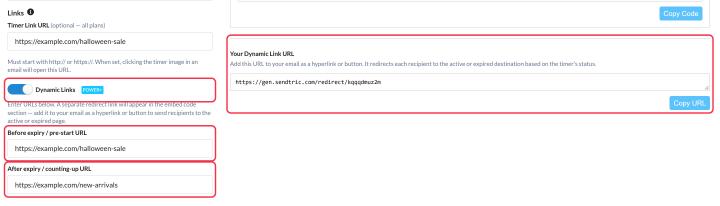
O Dynamic Link verifica o temporizador sempre que alguém clica, por isso também podes alterar qualquer uma das URLs depois de as teres enviado.
Quando os Dynamic Links não estão disponíveis
- Em temporizadores de contagem ascendente.
- Em Começa pela abertura do e-mail temporizadores sem Temporizador de utilizadores únicos, porque cada vez que abrisses a página, a contagem decrescente recomeçaria. Ativa primeiro o «Temporizador de Utilizador Único».
No caso dos temporizadores pessoais (Iniciar ao abrir o e-mail, Iniciar ao enviar o e-mail, Dinâmico), o URL do link dinâmico contém o mesmo merge tag que o código do temporizador, pelo que cada assinante é direcionado para a página correta, de acordo com o seu próprio prazo.
Para saberes mais sobre os temporizadores de contagem decrescente por e-mail, consulta o nosso Página de e-mail temporizador de contagem decrescente.
Relacionado
- Como escolher o que aparece quando o temporizador acabar
- Como configurar um temporizador para «Iniciar ao abrir o e-mail»
- Como adicionar um temporizador de contagem decrescente aos e-mails de carrinho abandonado
Este artigo foi útil?
Obrigado pelo teu feedback!