
Como usar tags de fusão e o texto imagem alternativa em Imagens Personalizadas
Última atualização
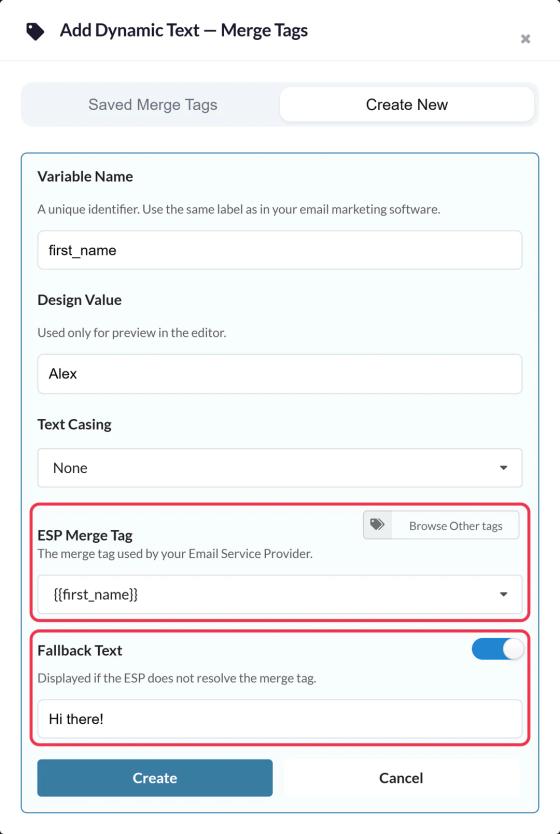
Cada parte do texto pessoal numa imagem personalizada vem de um variável: um nome que escolhes, associado ao merge tag da tua plataforma de e-mail. Quando o e-mail é enviado, a tua plataforma preenche o valor e o Sendtric insere-o na imagem.
Criar uma variável
- No editor, clica em Texto dinâmico. O Adicionar texto dinâmico A janela abre-se.
- Em Criar novo, preenche:
- Nome da variável: um nome curto como
first_name. É guardado em minúsculas e não pode ser alterado mais tarde, por isso usa o mesmo nome que usas na tua plataforma de e-mail. - Valor do design: um valor de exemplo, como «Alex», usado apenas para a pré-visualização.
- Maiúsculas e minúsculas no texto: Formato do título: maiúsculas, minúsculas ou nenhum.
- ESP merge tag: a etiqueta da tua plataforma, tipo
{{first_name}}. Se a tua plataforma estiver ligada, usa Explorar etiquetas para o apanhar. - imagem alternativa Texto: ativa esta opção e define o que quer que apareça se o valor estiver em falta (ver abaixo).
- Nome da variável: um nome curto como
- Clica Criar, depois + para o adicionares como camada.
As variáveis ficam guardadas na tua conta, para que possas reutilizá-las noutras imagens a partir de Etiquetas de fusão guardadas.
Escreve o texto completo
Seleciona a camada e usa Texto completo em Definições escrever à volta da variável, por exemplo, «Olá [first_name], a tua viagem começa em breve!». A variável «chip» não pode ser apagada, mas podes escrever antes e depois dela.
O que acontece quando o valor não está presente?
Se um assinante não tiver nenhum valor para uma variável (ou se a tua plataforma a deixar em branco):
- Sem o texto imagem alternativa, toda a camada fica oculta, incluindo as palavras à volta da variável.
- Com o texto imagem alternativa, a camada mostra apenas o texto imagem alternativa. As palavras à volta da variável não aparecem.
Então, escreve o imagem alternativa como uma frase completa. Para «Olá [first_name]!», um bom imagem alternativa é «Olá!», e não «lá».
Se a tua plataforma não reconhecer o merge tag, pode acabar por enviar a própria tag, e a imagem vai aparecer mais ou menos assim: {{first_name}}. Envia sempre um teste para um Contacto verdadeiro e verifica se merge tag está escrito corretamente para a tua plataforma.
Altera um merge tag mais tarde
Alterar uma camada ESP merge tag atualiza todas as camadas usando essa variável. Depois, copia o novo código para o teu e-mail, porque o código contém as etiquetas de fusão.
Para saberes mais sobre o Imagens Personalizadas, consulta o nosso Imagens Personalizadas para a página de e-mail.
Relacionado
- Como criar uma imagem personalizada
- Como usar as tags de fusão nos widgets do Sendtric
- Como ligar o Klaviyo, o Mailchimp ou o HubSpot
Este artigo foi útil?
Obrigado pelo teu feedback!