
如何在个性化图片中使用合并标签和备用文本
最后更新
个性化图片中的每段个人文字都来自一个 变量:由您选择的名称,与您的电子邮件平台的合并标签相关联。当电子邮件发送时,您的平台会填入该值,Sendtric 则将其绘制到图片上。
创建一个变量
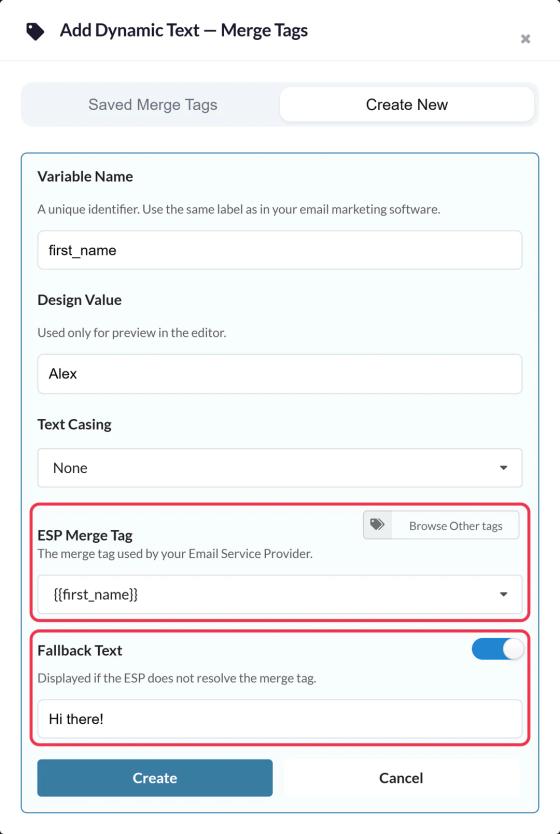
- 在编辑器中,单击 动态文本. 该 添加动态文本 窗口打开。
- 关于 创建新项,请填写:
- 变量名:一个简短的名称,比如
first_name. 该名称将以小写形式保存,且后续无法修改,因此请使用与您的电子邮件平台中相同的名称。 - 设计价值: 一个示例值,例如“Alex”,仅用于预览。
- 文本大小写格式: 标题格式、大写、小写或不格式化。
- ESP 合并标签: 您平台的标签,例如
{{first_name}}. 如果您的平台已连接,请使用 浏览标签 去摘它。 - 备用方案文本: 启用此功能,并输入当值缺失时要显示的内容(见下文)。
- 变量名:一个简短的名称,比如
- 点击 创建, 然后 + 将其添加为图层。
变量会保存在您的账户中,因此您可以在其他图片中重复使用它们,这些图片来自 已保存的合并标签.
写出全文
选择图层,然后使用 全文 在 设置 在变量周围输入内容,例如“Hi [first_name],你的旅程即将开始!”。变量“chip”不能被删除,但可以在其前后输入内容。
当值缺失时会发生什么
如果订阅者未为某个变量提供值(或者您的平台将其留空):
- 无备用方案文本, 整个图层都被隐藏了,包括变量周围的文字。
- 带备用方案文本, 该图层仅显示备用方案文本。变量周围的文字不会显示。
因此,请将备用方案写成完整的短语。对于“Hi [first_name]!”,一个合适的备用方案是“Hi there!”,而不是“there”。
如果您的平台无法识别合并标签,它可能会直接发送该标签,届时图片上会显示类似以下的内容: {{first_name}}. 请务必向真实联系人发送测试邮件,并检查您所用平台中合并标签的拼写是否正确。
稍后修改合并标签
更改图层的 ESP 合并标签 使用该变量更新每一层。之后请将新代码复制到您的电子邮件中,因为该代码包含合并标签。
如需进一步了解个性化图片,请参阅我们的 “电子邮件个性化图片”页面.
相关
这篇文章对你有帮助吗?
感谢你的反馈!