
如何使用双因素认证登录
最后更新
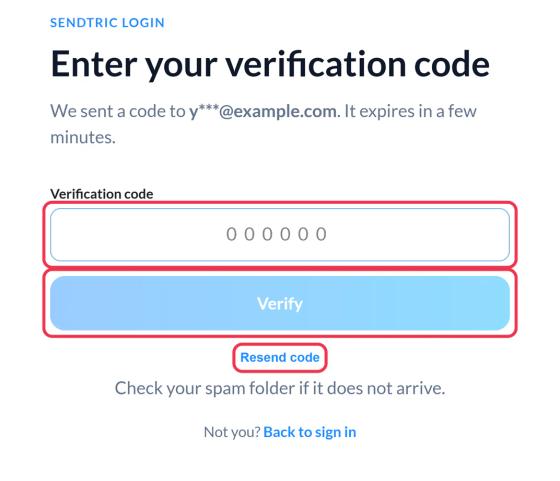
启用双因素认证后,登录过程会增加一个步骤。输入密码后,或者通过 Google 或 Microsoft 登录后,您会看到 请输入验证码.
- 请输入6位数字代码:
- 身份验证器应用: 打开您的应用,并输入 Sendtric 的当前代码。
- 电子邮件验证码: 我们会通过电子邮件向您发送一个验证码。如果未收到邮件,请检查您的垃圾邮件文件夹。
- 点击 验证.
您已登录。如需重新开始,请点击 返回登录页面.
如果代码无法正常运行
| 消息 | 该怎么做 |
|---|---|
| 该代码无效 | 请确认您输入的是Sendtric的验证码。验证码每30秒更新一次,且每个验证码仅限使用一次:如果您刚刚使用过该验证码,请等待下一个。同时请确认您的手机时钟已设置为自动同步。 |
| 此代码已过期 | 登录码的有效期为5分钟。请点击“返回”进行登录并重新开始。 |
| 错误代码过多 | 输入几次错误的密码后,登录功能会暂停一段时间。请等待约15分钟,然后重新尝试。 |
| 最近发送了一条验证码 | 请稍等几秒钟。“重新发送验证码”选项会显示一个倒计时,倒计时结束后即可再次发送。 |
| 发送的验证码过多 | 每小时可获取的电子邮件验证码数量有限。请稍等片刻后再申请。 |
| 验证码无法重新发送 | 打开您的身份验证应用,获取当前验证码。 |
没有收到验证码吗?
- 请检查“垃圾邮件”和“促销”文件夹。
- 使用 重新发送验证码 倒计时结束后。
- 请确保您仍能通过登录邮箱接收邮件。如果无法接收,请参阅下文。
无法访问您的身份验证器或电子邮件了吗?
如果您无法获取代码(例如,新手机上未安装身份验证应用),请发送电子邮件至 support@sendtric.com 通过您的登录邮箱地址。出于安全考虑,在关闭双因素认证之前,我们会先确认您是该账户的持有人。重新登录后,请在 设置.
设置身份验证应用时,请选择支持备份或同步账户功能的应用(大多数应用都支持),以免更换新手机后无法登录。
相关
这篇文章对你有帮助吗?
感谢你的反馈!