
如何创建基于规则的图像
最后更新
基于规则的图像功能会向每位订阅者展示多张图片中的一张,具体展示哪张是在订阅者打开邮件时动态选定的。您可以利用该功能,根据忠诚度等级、地理位置、星期几、设备类型或订阅者数据中的任何其他条件,展示不同的横幅广告——这一切仅需一行代码即可实现。
步骤 1:创建并添加图片
- 在仪表盘中,打开 工具 并选择 基于规则的图像.
- 点击 创建新项.
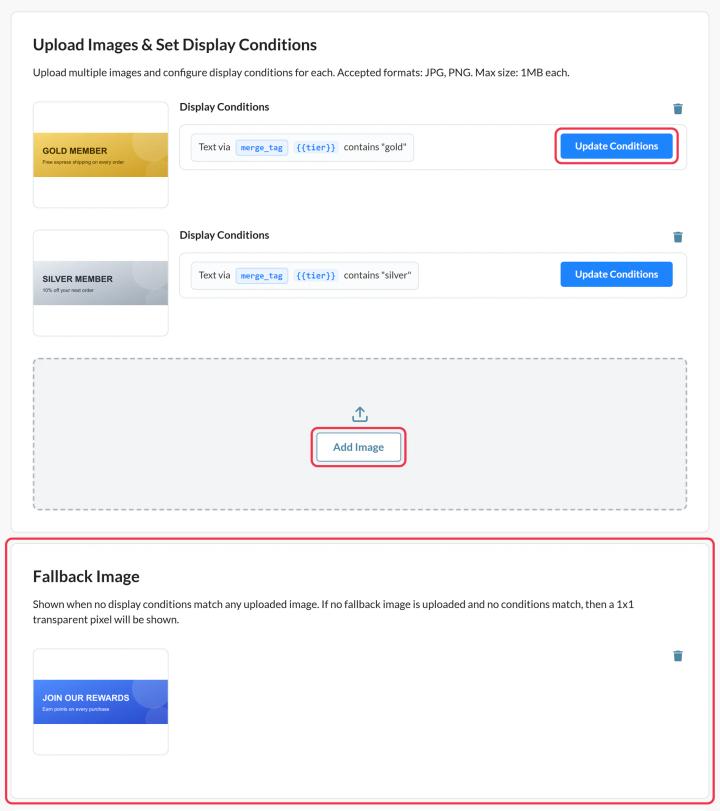
- 点击 添加图片 并从媒体库中选择一张图片(JPG 或 PNG 格式,大小不超过 1 MB,建议尺寸不超过 1000 × 1000 像素)。选项也可以是另一个小工具,例如倒计时器。参见 如何将一个小工具放入另一个小工具中.
- 为每个要展示的版本添加一张图片。免费版最多可添加 2 张,Micro 版最多 4 张,标准版最多 10 张,而 Power 版及以上版本则可添加任意数量。
请按优先级顺序添加图片,因为系统会从上到下依次检查这些图片。
步骤 2:设置每张图片的显示时间
在每张图片上,点击 更新条件 并添加一个或多个条件,例如“合并标签:文本中包含‘gold’”或“星期几是星期六”。参见 如何为基于规则的图像设置显示条件 对于每个选项。
没有条件的情况下,图片永远不会显示,因此请为每张图片设置至少一个条件。
步骤 3:添加备用图片
在……之下 备用图片,点击 上传备用图片 (Micro及以上)。当没有条件匹配时,会显示此内容。如果没有此条件,这些订阅者将看不到任何内容。
第 4 步:预览、保存并将其添加到您的电子邮件中
- 点击 预览 并利用模拟功能测试不同的日期、设备和合并标签值。这不计入浏览量。
- 点击 保存, 然后 复制代码.
- 将代码粘贴到电子邮件中的 HTML 代码块中,并替换每个
{{VARIABLE_NAME}}请在此处插入您平台的合并标签。 如何使用这个? 代码旁边的说明解释了这一点。
想法
- 各城市展示不同的店铺或目的地图片。
- 忠诚度等级横幅:金、银、铜。
- 中午12点前提供午餐优惠,12点后提供晚餐优惠。
- 每个区段采用不同的计时器设计。
如需进一步了解基于规则的图像,请参阅我们的 “基于规则的图像”页面.
相关
这篇文章对你有帮助吗?
感谢你的反馈!