
ルールに基づく画像を作成する方法
最終更新日
ルールに基づく画像機能では、各購読者がメールを開いた際に、用意された複数の画像の中から1つが表示されます。この機能を活用すれば、ロイヤリティレベル、地域、曜日、デバイス、あるいは購読者データに含まれるその他の条件に応じて、異なるバナーを表示することが可能です。これらすべてを、たった1つのコードで実現できます。
手順 1:作成して画像を追加する
- ダッシュボードで、以下を開いてください ツール そして、以下から選択してください ルールに基づく画像.
- クリック 新規作成.
- クリック 画像を追加する メディアライブラリから画像を選択してください(JPGまたはPNG、最大1 MB、できれば1000 × 1000ピクセル以下)。オプションとして、カウントダウンタイマーなどの別のウィジェットを選択することも可能です。詳しくは あるウィジェットを別のウィジェットの中に配置する方法.
- 表示したいバージョンごとに画像を追加してください。Freeプランでは最大2枚、Microプランでは最大4枚、Standardプランでは最大10枚、Powerプラン以上では枚数に制限はありません。
画像は優先順位の高い順に追加してください。画像は上から下へと順に確認されるためです。
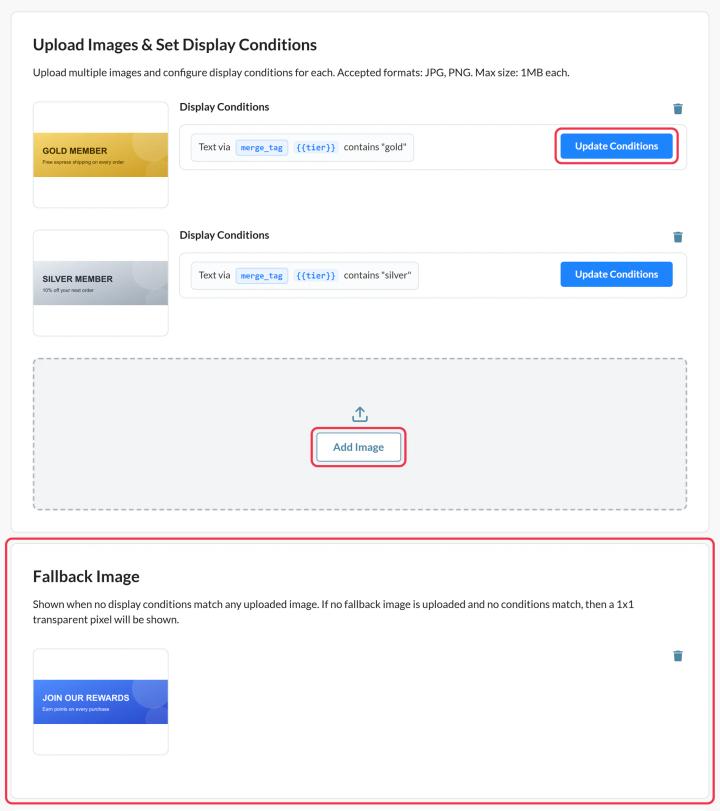
ステップ2:各画像を表示するタイミングを設定します
各画像をクリックしてください 更新条件 さらに、「マージタグ:テキストに『gold』が含まれる」や「曜日が土曜日」といった条件を1つ以上追加します。詳しくは ルールに基づく画像の表示条件を設定する方法 すべての選択肢について。
条件を満たさない画像は、決して表示されませんですので、各画像に少なくとも1つの条件を設定してください。
ステップ3:代替画像を追加する
以下 代替画像、をクリックしてください 代替画像のアップロード (マイクロ以上)。これは、条件に一致するものがない場合に表示されます。条件が設定されていない場合、該当する購読者には何も表示されません。
ステップ4:プレビューし、保存して、メールに追加します
- クリック プレビュー そして、シミュレーション機能を使って、さまざまな日付、デバイス、マージタグの値をテストしてください。これはビューとしてカウントされません。
- クリック 保存、それから コードをコピーする.
- コードをメール内のHTMLブロックに貼り付け、それぞれを置き換えてください
{{VARIABLE_NAME}}お使いのプラットフォームのマージタグをここに入力してください。 これはどのように使えばいいですか? コードの横に説明が書かれています。
アイデア
- 都市ごとに異なる店舗や目的地の画像です。
- ロイヤリティ・ティアのバナー:ゴールド、シルバー、ブロンズ。
- 正午まではランチメニュー、それ以降はディナーメニューをご用意しております。
- セグメントごとに異なるタイマーの設計です。
ルールに基づく画像について詳しく知りたい場合は、当社の 「ルールに基づく画像」ページ.
関連情報
この記事は役に立ちましたか?
フィードバックありがとうございます!