
ルールに基づく画像の表示条件を設定する方法
最終更新日
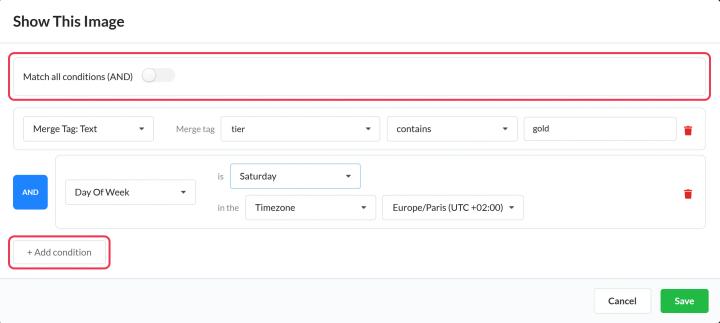
ルールに基づく画像に含まれる各画像には、いつ表示されるかを決定する表示条件が設定されています。クリックしてください 更新条件 画像をクリックして開く この画像を表示する.
条件を追加する
- 上部のトグルを使用して選択してください すべての条件に一致する(AND) または 任意の条件に一致する(OR).
- 最初の条件行に入力してください:タイプと詳細を選択してください。クリックしてください + 条件を追加する 続きはこちら。
- 必要に応じて条件を追加し、その後、クリックしてください 保存.
条件の種類
| 状態 | 小切手 | 計画 |
|---|---|---|
| マージタグ:テキスト | マージタグの値が、指定したテキストを含む、含まない、等しい、または等しくない場合(大文字小文字は区別されません) | すべてのプラン |
| マージタグ:番号 | マージタグの番号は、あなたの番号より小さい、あるいは大きいものです | パワー以上 |
| マージタグ:日付 | マージタグの日付は、指定した日付と同じ日、それより前、またはそれより後の日付です | スタンダード以上 |
| 日付 | 今日の日付は、あなたの予定日より前ですか、それとも後ですか | スタンダード以上 |
| 曜日 | 今日は特別な日です | スタンダード以上 |
| 時間 | その時間は、あなたの時間と同じか、それより前か、あるいは後です | スタンダード以上 |
| デバイス | デスクトップ、スマートフォン、またはタブレット | パワー以上 |
| メールクライアント | Gmail、Yahoo!メール、Outlook、またはApple Mail | すべてのプラン |
| オペレーティングシステム | Android、iPhone、Mac、Linux、またはWindows | すべてのプラン |
マージタグの日付は、YYYY-MM-DD、MM/DD/YYYY、ISO 8601形式の日付、またはUnixタイムスタンプで記述できます。時間条件については、 で その正確な分と一致する場合のみを対象とするため、時間範囲として以下を使用してください 以前 または その後.
タイムゾーン
日付、曜日、時刻の条件には、選択したタイムゾーンが使用されます:固定の タイムゾーン、または 動的タイムゾーン 次のような値を持つマージタグから America/New_York. マージタグが空の場合や無効な場合は、UTCが使用されます。
画像の選び方
- 画像の確認が行われました 上から下へ、そして まず 条件に一致するものが表示されます。最も具体的な画像を先に配置してください。
- 画像には 条件がない場合はスキップされます.
- 一致するものがない場合は、 代替画像 が表示されます。追加していない場合は、何も表示されません。
シミュレーションを使ってテストしてください
クリック プレビュー. 模擬の日時、デバイス、メールクライアント、オペレーティングシステム、およびマージタグの値を設定し、次にクリックしてください シミュレートする どの画像が表示されるかを確認するためです。シミュレーションは閲覧数にはカウントされません。
マージタグによる条件設定が最も信頼性が高いです。Gmailなどの一部のメールアプリでは、独自のサーバーを介して画像を読み込むため、デバイスやOSの条件だけでは、購読者がどのような環境を利用しているかを常に正確に判断できるとは限りません。
ルールに基づく画像について詳しく知りたい場合は、当社の 「ルールに基づく画像」ページ.
関連情報
この記事は役に立ちましたか?
フィードバックありがとうございます!