
Cómo configurar las condiciones de visualización para las Imágenes Basadas en Reglas
Última actualización
Cada imagen de una imagen basada en reglas tiene unas condiciones de visualización que determinan cuándo se muestra. Haz clic en Condiciones de actualización haz clic en una imagen para abrirla Mostrar esta imagen.
Añadir condiciones
- Usa el botón de arriba para elegir Cumplir todas las condiciones (Y) o Coincide con cualquier condición (O).
- Rellena la primera fila de condiciones: elige un tipo y los detalles. Haz clic en + Añadir condición Para más información.
- Añade más condiciones si hace falta y, a continuación, haz clic en Guardar.
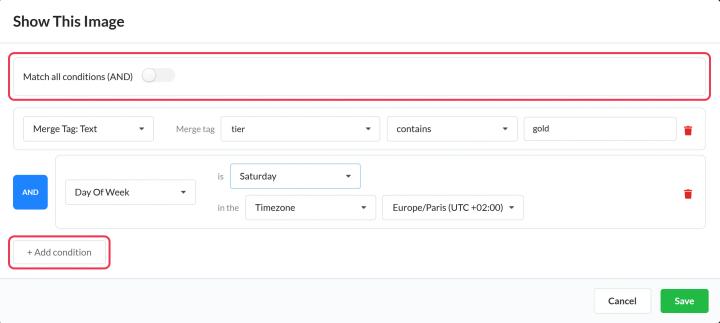
Tipos de condiciones
| Condición | Cheques | Plan |
|---|---|---|
| Etiqueta de fusión: Texto | El valor de una etiqueta de fusión contiene, no contiene, es igual o no es igual a tu texto (sin distinguir entre mayúsculas y minúsculas) | Todos los planes |
| Etiqueta de fusión: Número | El número de la etiqueta de fusión es menor o mayor que tu número | Power y superiores |
| Etiqueta de fusión: Fecha | Una fecha de etiqueta de fusión puede ser el mismo día, anterior o posterior a tu fecha | Estándar y superior |
| Fecha | ¿La fecha de hoy es anterior o posterior a tu fecha? ¿Es anterior o posterior a tu fecha? | Estándar y superior |
| Día de la semana | Hoy es un día especial | Estándar y superior |
| Hora | La hora es a las, antes o después de tu hora | Estándar y superior |
| Dispositivo | Ordenador, móvil o tableta | Power y superiores |
| Cliente de correo electrónico | Gmail, Yahoo Mail, Outlook o Apple Mail | Todos los planes |
| Sistema operativo | Android, iPhone, Mac, Linux o Windows | Todos los planes |
Las fechas de las etiquetas de fusión se pueden escribir en formato AAAA-MM-DD, MM/DD/AAAA, según la norma ISO 8601 o como marca de tiempo Unix. Las condiciones de hora con en que coincida solo con ese minuto exacto, así que para un intervalo de tiempo usa antes de o después de.
Zonas horarias
Las condiciones de fecha, día y hora utilizan la zona horaria que elijas: una fija Zona horaria, o un Zona horaria dinámica de una etiqueta de fusión con valores como America/New_York. Si la etiqueta de fusión está vacía o no es válida, se usa la hora UTC.
Cómo se elige la imagen
- Se comprueban las imágenes de arriba abajo, y el primero Se muestra la que cumpla con los criterios. Pon primero las imágenes más específicas.
- Una imagen con Si no hay condiciones, se salta.
- Si no hay ninguna coincidencia, el Imagen alternativa muestra, o nada si no has añadido ninguna.
Prueba con la simulación
Haz clic Vista previa. Establece una fecha y hora simuladas, un dispositivo, un cliente de correo electrónico, un sistema operativo y los valores de las etiquetas de fusión; a continuación, haz clic en Simular para ver qué imagen aparecería. Las simulaciones no cuentan como vistas.
Las condiciones de las etiquetas «merge-tag» son las más fiables. Algunas aplicaciones de correo electrónico, como Gmail, cargan las imágenes a través de sus propios servidores, por lo que las condiciones del dispositivo y del sistema operativo no siempre permiten saber qué está utilizando el suscriptor.
Si quieres saber más sobre las Imágenes Basadas en Reglas, echa un vistazo a nuestro Página de Imágenes Basadas en Reglas.
Relacionado
- Cómo crear una imagen basada en reglas
- Cómo usar las etiquetas de fusión en los widgets de Sendtric
- Cómo poner un widget dentro de otro
¿Te ha sido útil este artículo?
¡Gracias por tu comentario!