
Sådan indstilles visningsbetingelser for regelbaserede billeder
Sidst opdateret
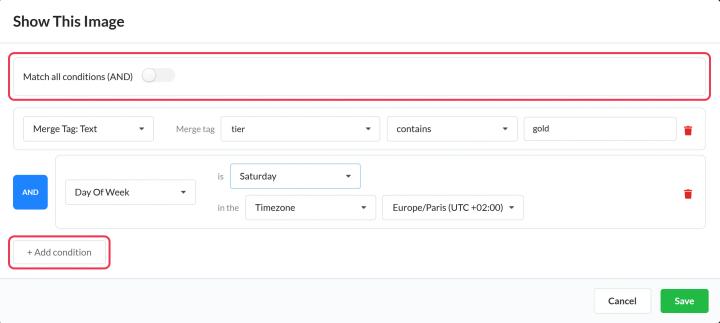
Hvert billede i et regelbaseret billede har visningsbetingelser, der bestemmer, hvornår det vises. Klik på Opdateringsbetingelser Klik på et billede for at åbne det Vis dette billede.
Tilføj betingelser
- Brug knappen øverst til at vælge Opfyld alle betingelser (OG) eller Matcher enhver betingelse (ELLER).
- Udfyld den første række med betingelser: Vælg en type og angiv detaljerne. Klik på + Tilføj betingelse Læs mere.
- Tilføj flere betingelser, hvis det er nødvendigt, og klik derefter på Gem.
Tilstandstyper
| Tilstand | Checks | Plan |
|---|---|---|
| Flet-tag: Tekst | En merge-tag-værdi indeholder, indeholder ikke, er lig med eller er ikke lig med din tekst (der skelnes ikke mellem store og små bogstaver) | Alle abonnementer |
| Fletningsmærke: Nummer | Et merge-tag-nummer er mindre end eller større end dit nummer | Power og derover |
| Flet-tag: Dato | En merge-tag-dato ligger på, før eller efter din dato | Standard og derover |
| Dato | Er dagens dato før eller efter din dato? | Standard og derover |
| Ugedag | I dag er en særlig dag | Standard og derover |
| Tid | Tidspunktet er på, før eller efter dit tidspunkt | Standard og derover |
| Enhed | Computer, smartphone eller tablet | Power og derover |
| E-mail-klient | Gmail, Yahoo Mail, Outlook eller Apple Mail | Alle abonnementer |
| Operativsystem | Android, iPhone, Mac, Linux eller Windows | Alle abonnementer |
Datoer i merge-tags kan angives som ÅÅÅÅ-MM-DD, MM/DD/ÅÅÅÅ, en ISO 8601-dato eller et Unix-tidsstempel. Tidsbetingelser med ved ...der kun passer til netop det pågældende minut, så brug følgende for et tidsvindue: før eller efter.
Tidszoner
Betingelser for dato, dag og klokkeslæt bruger den tidszone, du vælger: en fast Tidszone, eller en Dynamisk tidszone fra et merge-tag med værdier som f.eks. America/New_York. Hvis sammenfletningsmærket er tomt eller ugyldigt, anvendes UTC.
Hvordan billedet vælges
- Billederne kontrolleres fra top til bund, og den først Der vises det billede, hvis kriterier stemmer overens. Placer de mest specifikke billeder først.
- Et billede med Ingen betingelser springes over.
- Hvis der ikke er noget, der passer, vil Reservebillede viser, eller intet, hvis du ikke har tilføjet en.
Test med simuleringen
Klik Forhåndsvisning. Indtast en simuleret dato og klokkeslæt, en enhed, en e-mail-klient, et operativsystem og værdier for fletningsmærker, og klik derefter på Simulere for at se, hvilket billede der ville blive vist. Simulationer tæller ikke som visninger.
Merge-tag-betingelser er de mest pålidelige. Nogle e-mail-apps, såsom Gmail, indlæser billeder via deres egne servere, så det er ikke altid muligt at afgøre, hvilken enhed og hvilket operativsystem abonnenten bruger, ud fra enheds- og operativsystembetingelserne.
Hvis du vil vide mere om regelbaserede billeder, kan du læse vores Siden »Regelbaserede Billeder«.
Relateret
- Sådan opretter man et regelbaseret billede
- Sådan bruger du merge-tags i Sendtric-widgets
- Sådan placerer man en widget inde i en anden
Var denne artikel nyttig?
Tak for din feedback!