
Indstillingsmuligheder for nedtællingstimer
Sidst opdateret
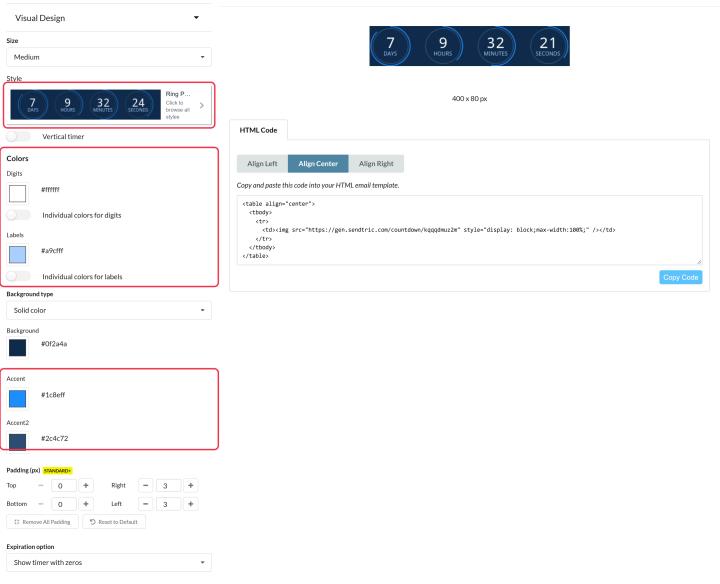
De fleste designmuligheder finder du i Visuelt design og Tekst og etiketter sektioner i timer-editoren. Forhåndsvisningen opdateres, efterhånden som du foretager ændringer. Eksemplerne nedenfor viser, hvordan de enkelte indstillinger påvirker en rigtig timer.
Visuelt design
Størrelse
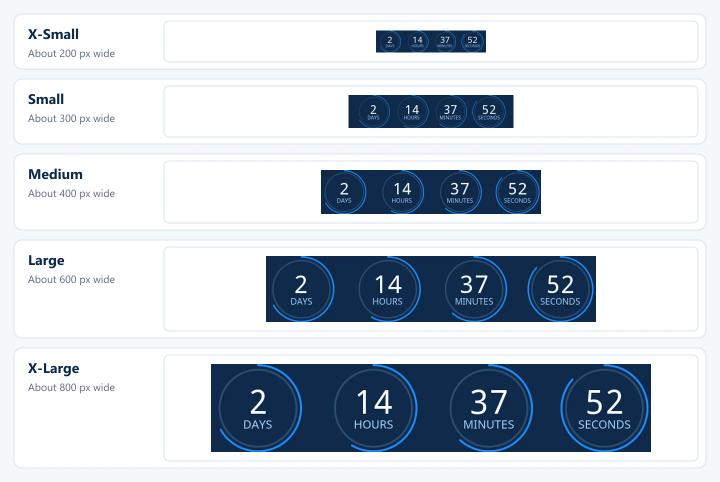
Vælg mellem størrelserne X-Small til X-Large. De større timere har også en skarpere skærm.
Stil
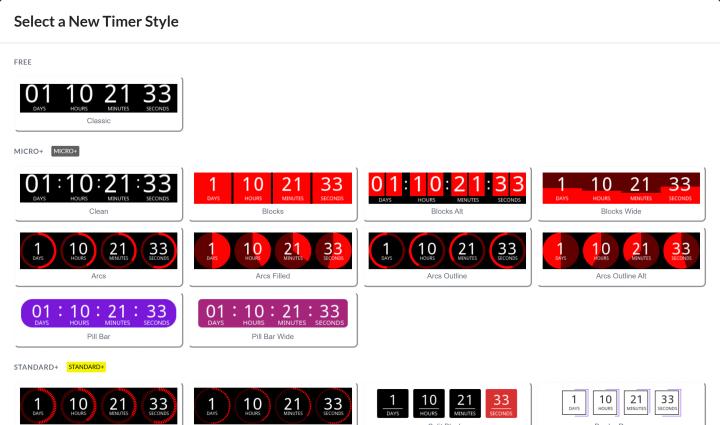
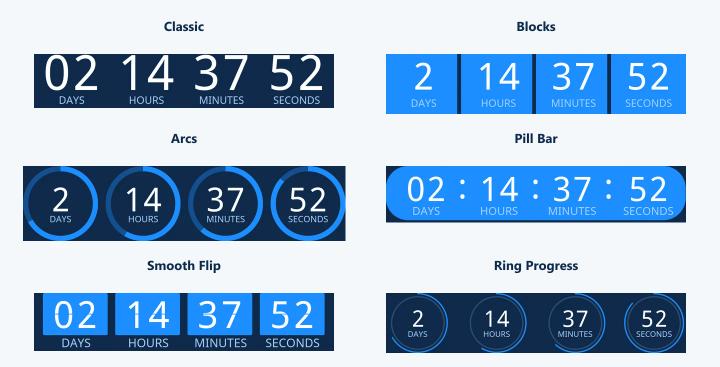
Klik på den aktuelle stil for at se dem alle i Vælg en ny timertype. Den gratis Free planl indeholder stilen »Classic«, mens »Micro« tilføjer yderligere 10 stilarter (»Clean«, »Blocks«, »Arcs«, »Pill Bar« og deres variationer), og fra »Standard« og opefter låses alle stilarter op, herunder bevægelsesstilarter, hvor tallene bevæger sig mellem billederne (»Smooth Flip«, »Ticks«, »Ring Progress« og flere). Aktiver Brug de aktuelt valgte farver så du bevarer dine farver, når du skifter stil.
Her er seks af dem i Sendtric-farver:
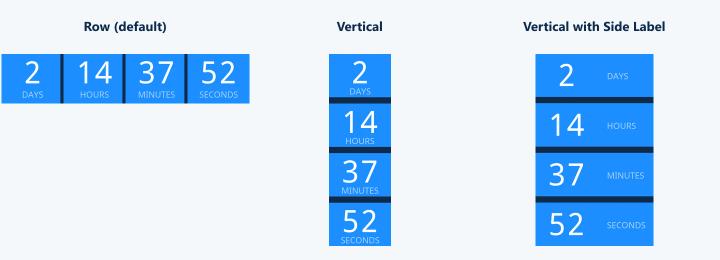
Lodret timer
Stabel enhederne i stedet for at vise dem på række (Standard og højere). Blokformater tilbyder også Sidelabel, hvor hver etiket er placeret ved siden af sit nummer.
Farver
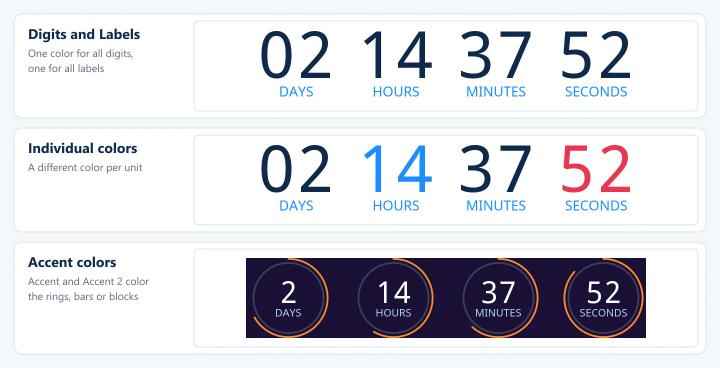
Sæt Cifre og Etiketter, eller en separat farve pr. enhed med Individuelle farver til cifrene og Individuelle farver til etiketter. De fleste modeller har også en eller to Accent farver til deres ringe, stænger eller blokke.
Baggrund
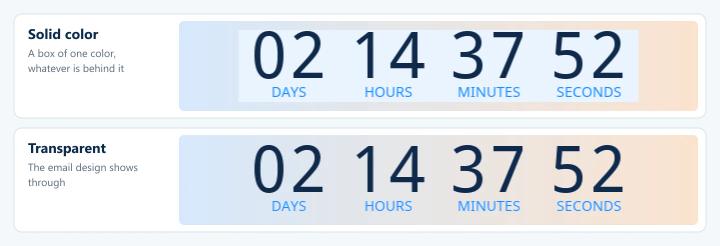
Vælg en Ensfarvet, Gennemsigtig (Standard og derover) eller Upload baggrundsbillede (Micro og derover). En ensfarvet baggrund er et felt i én farve. En gennemsigtig baggrund lader e-mailen bagved skinne igennem, men kanterne kan se lidt ujævne ud. Se Sådan bruger du dit eget baggrundsbillede med en tidsindstilling og Hvorfor er min nedtællingstimer med gennemsigtig baggrund sløret?
Polstring
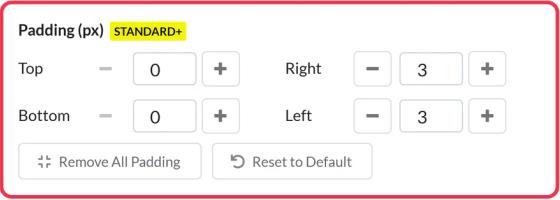
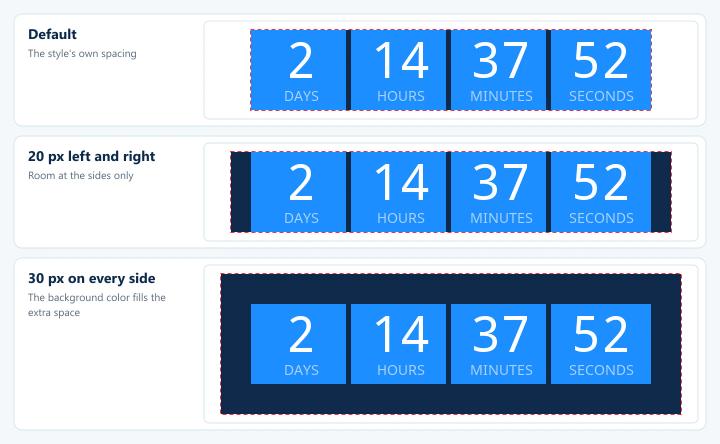
Tilføj mellemrum omkring timeren på hver side, fra 0 til 100 pixels (Standard og højere). Det ekstra mellemrum udfyldes med timerens baggrund. Fjern al afstandstegn sætter alle sider til 0, og Nulstil til standardindstillinger går tilbage til stilens egen afstand.
Udløbsmulighed
Hvad der vises, når timeren udløber. Se Sådan vælger du, hvad der skal vises, når timeren udløber.
Tekst og etiketter
Sprog og etiketter
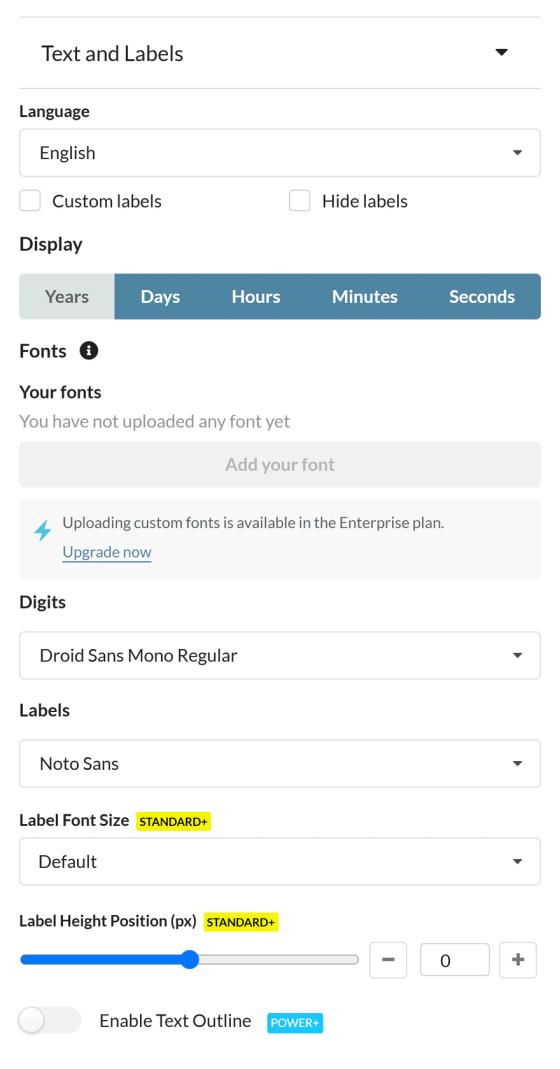
- Sprog: 47 sprog til etiketterne. Se Sådan ændrer du sproget på dine widgets.
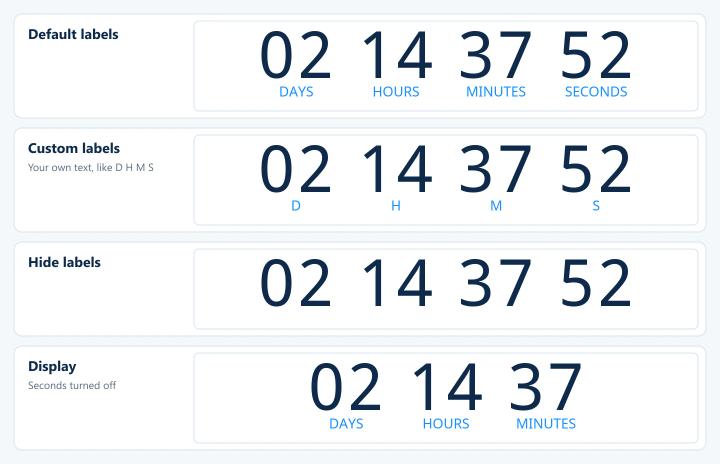
- Brugerdefinerede etiketter eller Skjul etiketter (betalingsabonnementer).
- Skærm: Vælg, hvilke enheder der skal vises: År, dage, timer, minutter og sekunder.
Skrifttyper
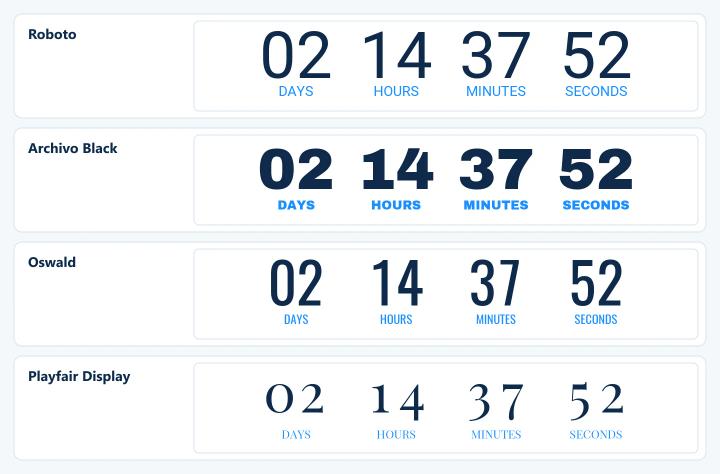
Vælg mellem mere end 900 Google Fonts til tal og etiketter hver for sig. Den gratis Free plan indeholder Roboto, Droid Sans Mono og Noto Sans. Store Virksomheder kan også bruge deres egne skrifttyper. Se Sådan uploades egne skrifttyper.
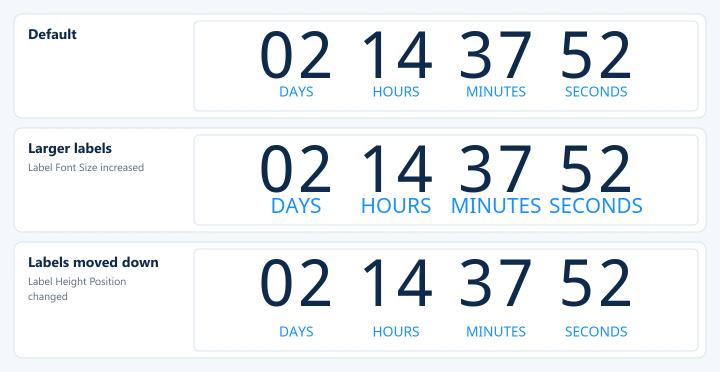
Skriftstørrelse på etiketter og placering af etikettens højde
Gør etiketterne større eller mindre, og flyt dem op eller ned i forhold til cifrene (Standard og højere).
Tekstoversigt
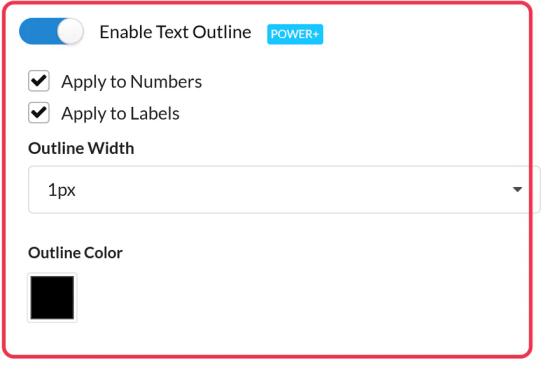
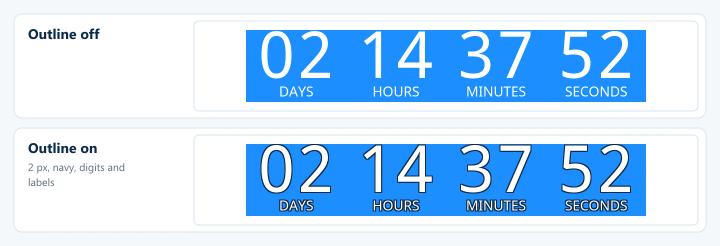
Aktivér tekstkontur (Power og derover) tegner en kontur omkring cifrene, etiketterne eller begge dele. Vælg Anvend på tal, Anvend på etiketter, den Konturbredde og den Konturfarve. Det får timeren til at træde tydeligere frem på travle baggrunde og i mørk tilstand, og får små eller gennemsigtige timere til at se skarpere ud.
Justering
Vælg Juster til venstre, Juster til midten eller Juster til højre over koden, før du kopierer den.
Gem dit design til næste gang
Gem et design som en skabelon, og opret nye timere ud fra den. Se Sådan bruger du timerskabeloner.
Hvis du vil vide mere om nedtællingstimer til e-mails, kan du læse vores Side med nedtællingstimer via e-mail.
Relateret
- Sådan opretter du en nedtællingstimer og tilføjer den til din e-mail
- Tips til mørk tilstand for nedtællingstimer
- Sådan bruger du dit eget baggrundsbillede med en tidsindstilling
Var denne artikel nyttig?
Tak for din feedback!