
Sådan bruger du merge-tags og reserve-tekst i Personaliserede Billeder
Sidst opdateret
Hver enkelt tekstdel i et personaliseret billede stammer fra en variabel: et navn, du selv vælger, som er knyttet til din e-mail-platforms merge-tag. Når e-mailen sendes, udfylder din platform værdien, og Sendtric indsætter den i billedet.
Opret en variabel
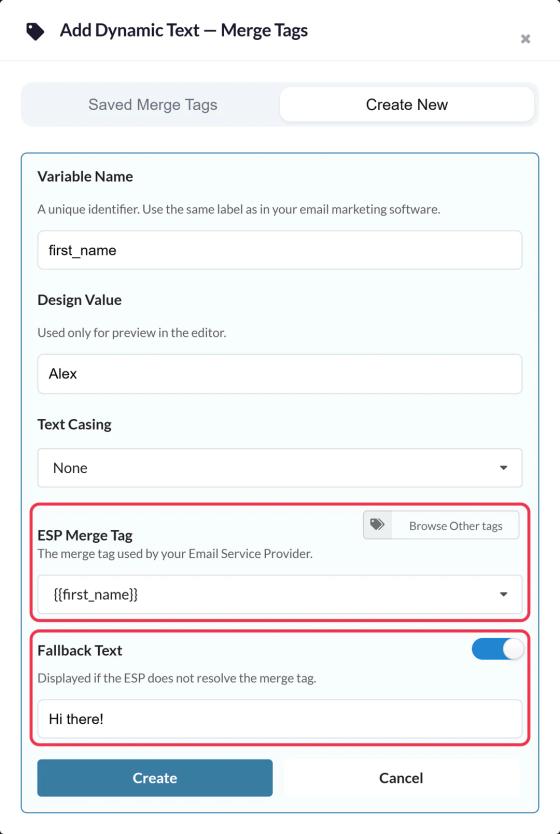
- Klik i redigeringsprogrammet på Dynamisk tekst. Den Tilføj dynamisk tekst Vinduet åbnes.
- Den Opret nyt, udfyld:
- Variabelnavn: et kort navn som f.eks.
first_name. Det gemmes med små bogstaver og kan ikke ændres senere, så brug det samme navn som i din e-mail-platform. - Designværdi: en eksempelværdi, f.eks. »Alex«, der kun bruges til forhåndsvisningen.
- Tekstformat: Titelformatering, store bogstaver, små bogstaver eller ingen.
- ESP-sammenfletningsmærke: din platforms tag, f.eks.
{{first_name}}. Hvis din platform er tilsluttet, skal du bruge Gennemse tags at plukke den. - Reservetekst: Slå funktionen til, og angiv, hvad der skal vises, hvis værdien mangler (se nedenfor).
- Variabelnavn: et kort navn som f.eks.
- Klik Opret, så + for at tilføje det som et lag.
Variablerne gemmes på din konto, så du kan genbruge dem i andre billeder fra Gemte fletningsmærker.
Skriv den fulde tekst
Vælg laget og brug Fuld tekst i Indstillinger at skrive omkring variablen, for eksempel »Hej [first_name], din rejse starter snart!«. Variablen »chip« kan ikke slettes, men du kan skrive før og efter den.
Hvad sker der, når værdien mangler?
Hvis en abonnent ikke har angivet en værdi for en variabel (eller hvis din platform lader feltet stå tomt):
- Uden erstatningstekst, bliver hele laget skjult, inklusive ordene omkring variablen.
- Med alternativ tekst, viser laget kun fallback-teksten. Ordene omkring variablen vises ikke.
Skriv derfor standardteksten som en fuldstændig sætning. For »Hej [fornavn]!« er en god standardtekst »Hej!«, ikke »der«.
Hvis din platform ikke genkender merge-tagget, kan den sende selve tagget, og billedet vil vise noget i stil med {{first_name}}. Send altid en test til en rigtig kontakt, og tjek stavningen af merge-tags på din platform.
Rediger et sammenføjningsmærke senere
Ændring af et lags ESP-sammenfletningsmærke opdaterer hvert lag ved hjælp af den variabel. Kopier den nye kode ind i din e-mail bagefter, da koden indeholder fletningsmærkerne.
Hvis du vil vide mere om personaliserede billeder, kan du læse vores Siden »Personaliserede Billeder til e-mail«.
Relateret
- Sådan opretter du et personligt billede
- Sådan bruger du merge-tags i Sendtric-widgets
- Sådan tilknytter du Klaviyo, Mailchimp eller HubSpot
Var denne artikel nyttig?
Tak for din feedback!