
Sådan indstilles en dynamisk timer eller en Start-ved-afsendelse-timer
Sidst opdateret
Disse to timertyper tæller ned til et tidspunkt, som din e-mailplatform indstiller i timerens kode, så hver abonnent kan have en forskellig frist. Begge er tilgængelige i Power-pakken og derover.
- Start med at sende e-mail: tæller ned i et bestemt tidsrum fra det øjeblik, e-mailen sendes. Ideelt til automatiske e-mails, der sendes på forskellige tidspunkter, f.eks. påmindelser om forladte indkøbskurve eller prøveperioder.
- Dynamisk timer: tæller ned til en dato og et klokkeslæt, som du har angivet for hver abonnent, f.eks. en reservation, en fornyelse eller en aftale.
Start med at sende e-mail
- Vælg Start med at sende e-mail under Timer-typer i Indstilling af timer.
- Indstil Timerens varighed, for eksempel 24 timer.
- I E-mail-udbyder, vælg din platform. Sendtric tilføjer sit merge-tag for afsendelsestidspunktet til koden.
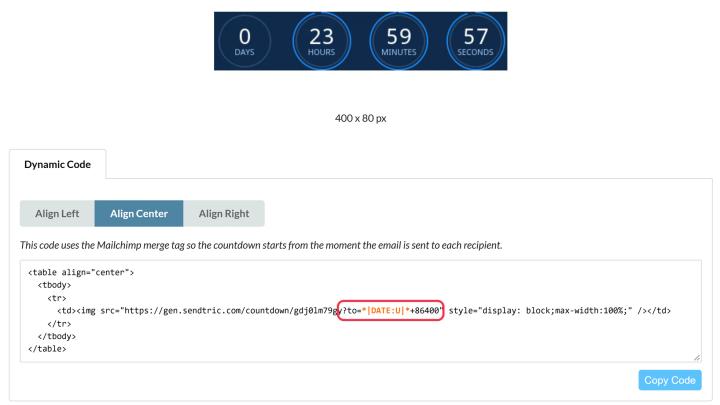
- Klik Gem og kopier koden fra Dynamisk kode fane.
Koden slutter med ?to= efterfulgt af sendetidskoden og varigheden i sekunder, for eksempel ?to=*|DATE:U|*+86400 for Mailchimp (86 400 sekunder svarer til 24 timer). Hvis du ser {UNIX TIMESTAMP}, udskift det med din platforms kode for det aktuelle tidspunkt, enten som et Unix-tidsstempel eller en dato og klokkeslæt i ISO 8601-format. Behold +86400 (eller en valgfri varighed) efterfølgende.
Dynamisk timer
- Vælg Dynamisk timer under Timer-typer.
- Klik Gem og kopier koden fra Dynamisk kode fane.
- I din e-mail skal du erstatte værdien efter
?to=med et merge-tag, der indeholder datoen for hver enkelt abonnent.
Datoformater, du kan bruge
Begge timertyper accepterer et Unix-tidsstempel eller en dato og et klokkeslæt i ISO 8601-format efter ?to=. Brug det format, som din e-mail-platform kan generere.
| Format | Eksempel | Godt at vide |
|---|---|---|
| Unix-tidsstempel i sekunder | 1798156740 | Antallet af sekunder siden 1. januar 1970 (UTC) |
| Unix-tidsstempel i millisekunder | 1798156740000 | Registreres automatisk |
| ISO 8601 med tidszone | 24. december 2026 kl. 23:59:00 -05:00 | Tidszonen er forskellen i forhold til UTC ved slutningen |
| ISO 8601 i UTC | 24. december 2026 kl. 23:59:00Z | Z svarer til +00:00 |
| ISO 8601 uden tidszone | 24. december 2026 kl. 23:59:00 | Læs som UTC |
| Enhver af disse plus sekunder | {{ cart_time }} + 3600 | Tilføjer en time |
En dato i henhold til ISO 8601 skal indeholde en T mellem datoen og klokkeslættet samt et klokkeslæt (sekunder er valgfrie, så 2026-12-24T23:59 fungerer). En dato i sig selv, som f.eks. 2026-12-24, eller et mellemrum i stedet for T bliver ikke accepteret, og timeren vises ikke.
Sådan fungerer tidszoner
- Et Unix-tidsstempel har ingen tidszone. Det er et enkelt øjeblik, der er det samme overalt.
1798156740er den 24. december 2026 kl. 23:59 UTC, hvilket svarer til kl. 18:59 i New York og kl. 00:59 den 25. december i Paris. Alle abonnenter tæller ned til netop dette øjeblik. Derfor behøver funktionen »Start ved e-mail-afsendelse« ingen tidszone: den tæller fra det øjeblik, e-mailen blev sendt. - En dato i henhold til ISO 8601 angiver tidszonen i slutningen af datoangivelsen.
-05:00ligger fem timer bagud i forhold til UTC (New York om vinteren),+01:00er en time foran (Paris om vinteren), ogZer UTC. Hvis der ikke står noget i slutningen, tolker Sendtric klokkeslættet som UTC. - Redaktørens tidszoneindstillinger gælder ikke. Disse timere henter kun deres sluttidspunkt fra koden, så Tidszone og Tilpas til brugerens tidszone De indstillinger, der bruges af standardtimere, har ingen virkning her.
Juster tidszonen
Hvis din platform viser den rigtige dato, men i den forkerte tidszone, skal du justere den i koden. Typiske eksempler:
- Tilføj eller træk timer fra. Indsæt sekunder efter »merge«-tagget med
+, eller træk dem fra med+-. Dette fungerer for Unix-tidsstempler og datoer i henhold til ISO 8601. Hvis din platform f.eks. gemmer en dato som midnat UTC, men din deadline er midnat i New York (5 timer bagud i forhold til UTC om vinteren), skal du bruge{{ event_date }}+18000og slutte 5 timer senere. - Indtast den tidszone, som din platform ikke angiver. Hvis din platform angiver en dato i henhold til ISO 8601 uden tidszone, f.eks.
2026-12-24T23:59:00, skriv offsetet lige efter merge-tagget:{{ event_time }}-05:00. Gør kun dette, når uddataene ikke har deres egen tidszone. - Kombiner de to.
{{ event_time }}-05:00+3600aflæser klokkeslættet som New York-tid og lægger derefter en time til.
Nyttige værdier: 1 time er 3600, 5 timer er 18000, 24 timer er 86400 og 7 dage er 604800 sekunder.
Forskelle følger ikke sommertid. New York er -05:00 om vinteren og -04:00 om sommeren, så brug justeringen for den dato, hvor timeren udløber. Hvis det er muligt, bør din platform i stedet angive klokkeslættet i sin egen tidszone.
Tjek det, før du sender det
- Hvis
tomangler, viser timeren en nedtælling på 2 minutter. Hvis værdien ikke er en gyldig dato, vises timeren slet ikke. Send altid en test. - Kontroller, at din platform angiver klokkeslættet i den tidszone, du forventer. Klaviyos
todayEn variabel kan for eksempel befinde sig i en anden tidszone. Vores vejledning om Tilføjelse af dynamiske timere i Klaviyo har midlertidige løsninger.
Vi har platformvejledninger til Mailchimp og Iterable også.
Hvis du vil vide mere om nedtællingstimer til e-mails, kan du læse vores Side med nedtællingstimer via e-mail.
Relateret
- Hvilken type nedtællingstimer skal jeg bruge?
- Sådan tilføjer du en nedtællingstimer til e-mails om forladte indkøbskurve
- Sådan bruger du merge-tags i Sendtric-widgets
- Sådan indstiller du den rigtige tidszone på din timer
- Sådan gør man en timer klikbar med Dynamiske links
Var denne artikel nyttig?
Tak for din feedback!