
Comment configurer une minuterie dynamique ou une minuterie qui démarre à l'envoi d'un e-mail
Dernière mise à jour
Ces deux types de minuteurs effectuent un compte à rebours jusqu'à l'heure que ta plateforme de messagerie indique dans le code du minuteur ; chaque abonné peut donc avoir une date limite différente. Les deux sont disponibles à partir de la formule « Power ».
- Commencer par l'envoi d'un e-mail: compte à rebours d'une durée définie à partir du moment où l'e-mail est envoyé. Idéal pour les e-mails automatisés envoyés à différents moments, comme les rappels de panier abandonné ou d'essai.
- Minuterie dynamique: affiche un compte à rebours jusqu'à une date et une heure que tu as définies pour chaque abonné, comme une réservation, un renouvellement ou un rendez-vous.
Commencer par l'envoi d'un e-mail
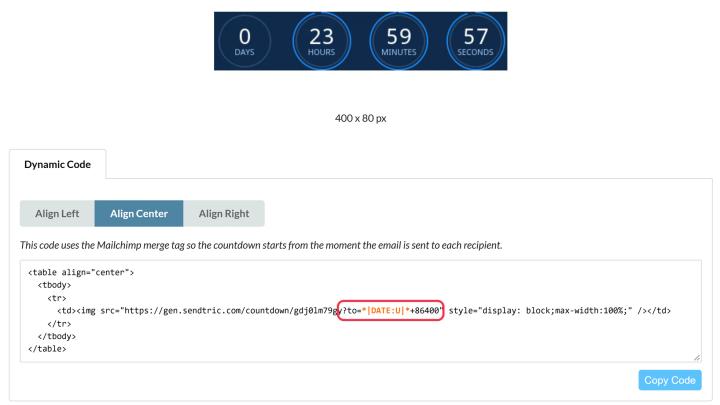
- Choisis Commencer par l'envoi d'un e-mail sous Types de minuteries dans Configuration du Minuteur.
- Règle le Durée du minuteur, par exemple 24 heures.
- Dans Fournisseur de services de messagerie électronique, choisis ta plateforme. Sendtric ajoute sa balise de fusion « send-time » au code.
- Clique Enregistrer et copie le code depuis le Code dynamique onglet.
Le code se termine par ?to= suivi de la balise « send-time » et de ta durée en secondes, par exemple ?to=*|DATE:U|*+86400 pour Mailchimp (86 400 secondes, ça fait 24 heures). Si tu vois {UNIX TIMESTAMP}, remplace-le par la balise de ta plateforme correspondant à l'heure actuelle, sous forme d'horodatage Unix ou de date et heure au format ISO 8601. Garde le +86400 (ou la durée de ton choix) après ça.
Minuterie dynamique
- Choisis Minuterie dynamique sous Types de minuteries.
- Clique Enregistrer et copie le code depuis le Code dynamique onglet.
- Dans ton e-mail, remplace la valeur après
?to=avec une balise de fusion qui contient la date de chaque abonné.
Formats de date que tu peux utiliser
Ces deux types de minuterie acceptent un horodatage Unix ou une date et une heure au format ISO 8601 après ?to=. Utilise le format que ta messagerie te permet d'envoyer.
| Format | Exemple | Bon à savoir |
|---|---|---|
| Horodatage Unix en secondes | 1798156740 | Le nombre de secondes écoulées depuis le 1er janvier 1970 (UTC) |
| Horodatage Unix en millisecondes | 1798156740000 | Détecté automatiquement |
| ISO 8601 avec un fuseau horaire | 24 décembre 2026 à 23 h 59 (heure -05:00) | Le fuseau horaire correspond au décalage par rapport à l'UTC à la fin |
| ISO 8601 en UTC | 24/12/2026 23:59:00Z | Z, c'est pareil que +00:00 |
| ISO 8601 sans fuseau horaire | 24/12/2026 23:59:00 | À lire en UTC |
| N'importe lequel de ces éléments, plus les secondes | {{ cart_time }} + 3 600 | Ajoute une heure |
Une date au format ISO 8601 doit comporter un T entre la date et l'heure, et une heure (les secondes sont facultatives, donc 2026-12-24T23:59 fonctionne). Une date toute seule, comme 2026-12-24, ou un espace à la place du T n'est pas accepté, et le compte à rebours ne s'affichera pas.
Comment fonctionnent les fuseaux horaires ?
- Un horodatage Unix n'a pas de fuseau horaire. C'est un instant unique, le même partout.
1798156740c'est le 24 décembre 2026 à 23 h 59 UTC, ce qui correspond à 18 h 59 à New York et à 0 h 59 le 25 décembre à Paris. Chaque abonné compte à rebours jusqu'à ce même moment. C'est pourquoi la fonction « Démarrer à l'envoi de l'e-mail » n'a pas besoin de fuseau horaire : elle compte à partir du moment où l'e-mail a été envoyé. - Une date au format ISO 8601 indique son fuseau horaire à la fin.
-05:00a cinq heures de décalage par rapport à l'UTC (New York en hiver),+01:00il y a une heure de décalage (à Paris en hiver), etZc'est l'heure UTC. S'il n'y a rien à la fin, Sendtric interprète l'heure comme étant l'heure UTC. - Les paramètres de fuseau horaire de l'éditeur ne s'appliquent pas. Ces minuteries tirent leur heure de fin uniquement du code, donc le Fuseau horaire et S'adapter au fuseau horaire de l'utilisateur Les options utilisées par les minuteries standard n'ont aucun effet ici.
Décaler le fuseau horaire
Si ta plateforme t'indique la bonne date mais dans le mauvais fuseau horaire, modifie ça dans le code. Cas courants :
- Ajoute ou enlève des heures. Ajoute des secondes après la balise « merge » avec
+, ou les soustraire avec+-. Ça marche pour les horodatages Unix et les dates au format ISO 8601. Par exemple, si ta plateforme enregistre une date à minuit UTC mais que ton délai expire à minuit à New York (5 heures de retard par rapport à l'UTC en hiver), utilise{{ event_date }}+18000pour se terminer 5 heures plus tard. - Ajoute le fuseau horaire que ta plateforme ne prend pas en compte. Si ta plateforme affiche une date au format ISO 8601 sans fuseau horaire, comme
2026-12-24T23:59:00, tape le décalage juste après la balise de fusion :{{ event_time }}-05:00. Ne fais ça que si la sortie n'a pas de fuseau horaire défini. - Fais les deux.
{{ event_time }}-05:00+3600il affiche l'heure selon l'heure de New York, puis ajoute une heure.
Valeurs utiles : 1 heure, c'est 3600, 5 heures, c'est 18000, 24 heures, c'est 86400 et 7 jours, ça fait 604800 secondes.
Les décalages horaires ne suivent pas l'heure d'été. New York est -05:00 en hiver et -04:00 en été, alors utilise le décalage pour la date à laquelle la minuterie s'arrête. Dans la mesure du possible, demande à ta plateforme d'afficher l'heure dans son propre fuseau horaire.
Vérifie avant d'envoyer
- Si
tos'il manque, le minuteur de compte à rebours affiche un décompte de 2 minutes. Si la valeur n'est pas une date valide, le minuteur de compte à rebours ne s'affiche pas du tout. Envoie toujours un test. - Vérifie que ta plateforme affiche l'heure dans le fuseau horaire que tu souhaites. Klaviyo's
todayCette variable, par exemple, peut se trouver dans un fuseau horaire différent. Notre guide sur Ajouter des minuteries dynamiques dans Klaviyo Il y a des solutions de contournement.
On a des guides sur les plateformes pour Mailchimp et Iterable aussi.
Pour en savoir plus sur les minuteurs de compte à rebours par e-mail, consulte notre Page « Minuteur de compte à rebours par e-mail ».
À lire aussi
- Quel type de minuteur de compte à rebours devrais-je utiliser ?
- Comment ajouter un minuteur de compte à rebours aux e-mails de panier abandonné
- Comment utiliser les balises de fusion dans les widgets Sendtric
- Comment régler le bon fuseau horaire pour ton minuteur
- Comment rendre un minuteur cliquable avec les liens dynamiques
Cet article t'a-t-il été utile ?
Merci pour ton commentaire !