
Comment créer une image personnalisée
Dernière mise à jour
La personnalisation d'Image permet d'ajouter du texte spécifique à chaque abonné, comme un nom, une ville ou un code promo, sur une image quand l'e-mail est ouvert. Tu crées une seule image et chaque abonné voit sa propre version.
Étape 1 : Crée-le et choisis un arrière-plan
- Dans le tableau de bord, ouvre Outils et choisis Personnalisation d'Image.
- Clique Créer un nouveau.
- Choisis un point de départ :
- Fais ton choix dans la bibliothèque: utilise ta propre image (la toile s'adapte à sa taille).
- Une solide expérience: une couleur, dont la taille est exprimée en pixels (par défaut 600 × 400).
- Fond transparent: pas d'arrière-plan (à partir du niveau « Power »).
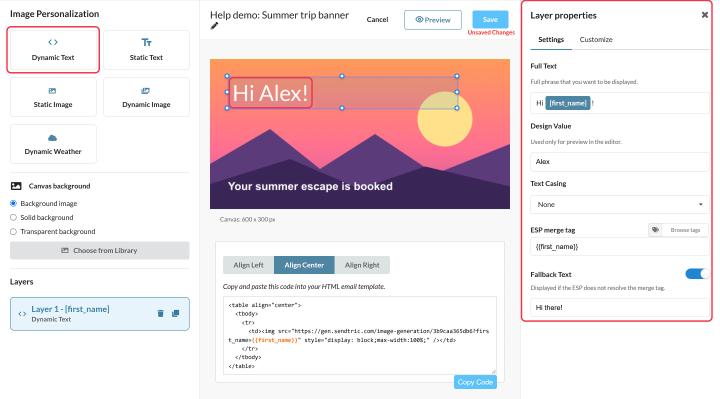
Étape 2 : Ajouter des calques
Dans la barre latérale de gauche :
- Texte dynamique: un texte contenant des données sur l'abonné, comme « Salut [prénom] ! ». Voir Comment utiliser les balises de fusion et le texte de secours dans les Images Personnalisées.
- Texte statique: un texte qui est le même pour tout le monde.
- Image statique: un logo ou une photo de produit issu de ta médiathèque (formule Standard et supérieures).
- Image dynamique: une image basée sur des règles, donc une partie de l'image change selon ces règles.
- Météo Dynamique: une prévision en temps réel (une par image).
Utilise le Calques liste pour réorganiser les calques (celui du haut s'affiche par-dessus), les dupliquer ou les supprimer. Le nombre de calques de texte dynamique que tu peux ajouter dépend de ta formule : 1 avec la formule Free, 2 avec la formule Micro, 4 avec la formule Standard et 20 avec la formule Power et les formules supérieures.
Étape 3 : Applique un style à chaque calque
Sélectionne un calque, puis utilise Personnaliser à droite :
- Police, Taille de la police, Couleur de la police et Alignement. Tes polices téléchargées apparaissent sous Tes polices sur Enterprise.
- Emplacement et dimensions: fais glisser le calque sur le canevas, ou saisis les coordonnées X et Y, ainsi que la largeur et la hauteur.
- Ajouter un arrière-plan: une boîte colorée derrière le texte, avec des coins arrondis si tu veux.
Le texte s'adapte à l'intérieur de sa zone, mais ne se rétrécit pas pour s'y adapter. Fais en sorte que tes zones de texte soient suffisamment hautes pour accueillir ta valeur la plus longue possible (un nom ou une ville longue), puis prévisualise le résultat en utilisant cette valeur comme Valeur du design.
Étape 4 : Enregistre-le et ajoute-le à ton e-mail
- Clique Aperçu pour vérifier ton projet, puis Enregistrer.
- Sous l'éditeur, choisis un alignement et clique sur Copier le code.
- Colle-le dans un bloc HTML de ton e-mail. Chaque variable apparaît dans le code avec la balise de fusion de ta plateforme, par exemple
?first_name={{first_name}}. - Envoie-toi un message d'essai.
Idées
- Les itinéraires de voyage avec la destination et les dates de chaque voyageur.
- Un e-mail récapitulatif de l'année avec les statistiques de chaque client. Notre guide sur Créer un e-mail « Wrapped » s'y promène.
- Niveau de fidélité et solde de points sur une carte de membre.
Pour en savoir plus sur les Images Personnalisées, consulte notre Page « Images Personnalisées pour les e-mails ».
À lire aussi
- Comment utiliser les balises de fusion et le texte de secours dans les Images Personnalisées
- Comment créer une image basée sur des règles
- Comment placer un widget à l'intérieur d'un autre
- Comment importer et réutiliser des images avec la bibliothèque multimédia
Cet article t'a-t-il été utile ?
Merci pour ton commentaire !