
自分だけのパーソナライズされた画像を作成する方法
最終更新日
「画像のパーソナライズ」機能では、メールが開かれた際に、名前や居住地、割引コードなど、購読者ごとに異なるテキストが画像に表示されます。画像を1つデザインするだけで、すべての購読者にそれぞれ独自のバージョンが表示されます。
ステップ1:作成し、背景を選択します
- ダッシュボードで、以下を開いてください。 ツール そして、以下から選択してください 画像のパーソナライズ.
- クリック 新規作成.
- 出発点をお選びください:
- ライブラリから選択してください: ご自身の画像をご使用ください(キャンバスがそのサイズに合わせて調整されます)。
- 単色の背景: ピクセル単位で指定されたサイズの画像(デフォルトは 600 × 400)。
- 背景が透明: 背景なし(「Power」以上)。
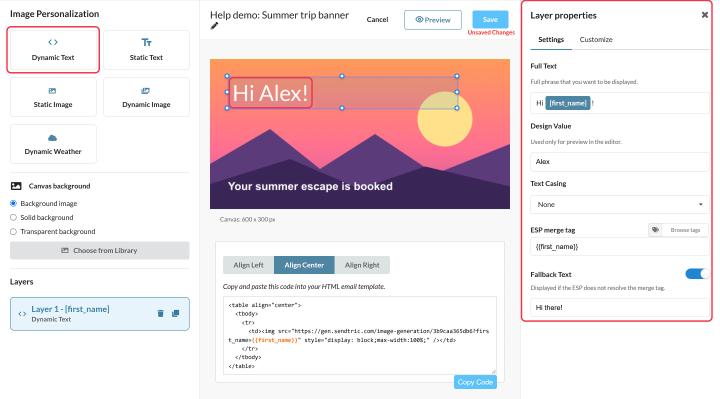
ステップ2:レイヤーを追加する
左側のサイドバーから:
- 動的テキスト: 「Hi [first_name]!」のように、購読者データが含まれているテキストです。詳しくは パーソナライズされた画像でマージタグとフォールバックテキストを使用する方法.
- 静的テキスト: 誰にとっても同じ内容のテキストです。
- 静止画像:メディアライブラリにあるロゴまたは製品写真(スタンダードプラン以上)。
- ダイナミック・イメージ:ルールに基づく画像で、画像の一部がルールに従って変化します。
- ダイナミック・ウェザー:リアルタイムの予報(1画像につき1つ)。
以下の レイヤー レイヤーの順序を変更(一番上のレイヤーが最前面に表示されます)、複製、または削除するには、リストをご利用ください。追加できるダイナミックテキストレイヤーの数は、ご利用のプランによって異なります。「Free」プランでは1つ、「Micro」プランでは2つ、「Standard」プランでは4つ、「Power」プラン以上では20つです。
ステップ3:各レイヤーのスタイルを設定します
レイヤーを選択してから、 カスタマイズ 右側:
- フォント, 文字サイズ, 文字の色 そして アライメント. アップロードしたフォントは、以下の下に表示されます ご使用のフォント 企業にて。
- 位置とサイズ: レイヤーをキャンバス上にドラッグするか、X座標、Y座標、幅、高さを直接入力してください。
- 背景を追加する:テキストの後ろに色付きのボックスを表示します。お好みで角を丸くすることもできます。
テキストはボックス内に折り返されますが、サイズに合わせて縮小されることはありません。テキストボックスの高さは、現実的に想定される最も長い値(長い名前や都市名など)に合わせて十分に確保し、その値を指定してプレビューを行ってください。 デザインの価値.
ステップ4:保存して、メールに追加してください
- クリック プレビュー デザインを確認するには、まず 保存.
- エディタの下で、配置を選択してクリックしてください コードをコピーする.
- これをメール内のHTMLブロックに貼り付けてください。各変数は、コード内でご利用のプラットフォームのマージタグとして表示されます。例えば、
?first_name={{first_name}}. - 試しに自分自身にメールを送ってみてください。
アイデア
- 各旅行者の目的地と日程が記載された旅行日程表です。
- 各顧客の統計情報をまとめた今年の振り返りメール。当社のガイドでは、 ラップされたメールの作成 そこを通り抜けます。
- 会員カードのロイヤリティランクとポイント残高。
パーソナライズされた画像について詳しく知りたい場合は、当社の 「メール用パーソナライズされた画像」ページ.
関連情報
- パーソナライズされた画像でマージタグとフォールバックテキストを使用する方法
- ルールに基づく画像を作成する方法
- あるウィジェットを別のウィジェットの中に配置する方法
- メディアライブラリを使って画像をアップロードし、再利用する方法
この記事は役に立ちましたか?
フィードバックありがとうございます!