
二要素認証を使用してログインする方法
最終更新日
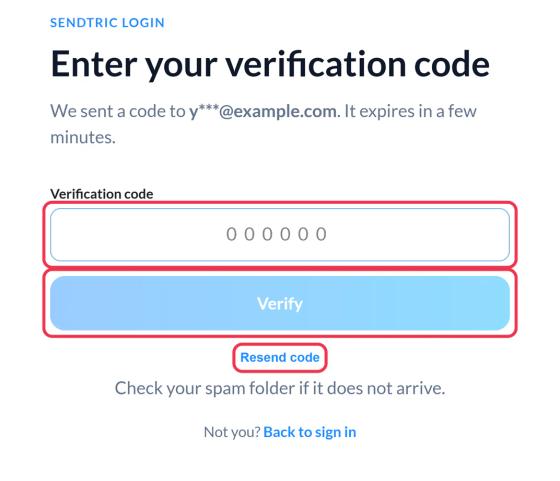
二要素認証が有効になっている場合、ログインにはもう1つの手順が追加されます。パスワードを入力した後、またはGoogleやMicrosoftでのログイン後に、次のような画面が表示されます。 認証コードを入力してください.
- 6桁のコードを入力してください:
- 認証アプリ: アプリを開き、Sendtricの現在のコードを入力してください。
- メールコード: コードをメールでお送りします。届かない場合は、迷惑メールフォルダをご確認ください。
- クリック 確認してください.
ログイン済みです。最初からやり直すには、こちらをクリックしてください。 ログイン画面に戻る.
コードが動作しない場合
| メッセージ | どうすればよいでしょうか |
|---|---|
| そのコードは無効です | Sendtricのコードを正しく入力したかご確認ください。認証コードは30秒ごとに更新され、各コードは1回しか使用できません。すでに使用した場合は、次のコードが出るまでお待ちください。また、お使いのスマートフォンの時刻が自動設定されているかご確認ください。 |
| このコードの有効期限が切れています | ログインコードの有効期限は5分間です。「戻る」をクリックしてログインし、最初からやり直してください。 |
| 誤ったコードが多すぎます | パスワードを数回間違えると、しばらくの間ログインが一時停止されます。15分ほど待ってから、もう一度お試しください。 |
| 先日、コードが送信されました | 数秒お待ちください。「コードを再送信」をクリックすると、次に送信できるようになるまでの残り時間がカウントダウン表示されます。 |
| 送信されたコードの数が多すぎました | 1時間あたりのメールコードの発行数には制限があります。再度リクエストされる際は、しばらくお待ちください。 |
| 認証コードの再送信はできません | 現在のコードを確認するには、認証アプリを開いてください。 |
確認メールが届きませんか?
- 「迷惑メール」や「プロモーション」フォルダをご確認ください。
- 使用方法 コードを再送信する カウントダウンが終わったら。
- ログイン用メールアドレスで引き続きメールを受信できることをご確認ください。受信できない場合は、以下をご覧ください。
認証アプリやメールにアクセスできなくなりましたか?
コードを取得できない場合(例えば、認証アプリがインストールされていない新しいスマートフォンなど)、メールにてご連絡ください。 support@sendtric.com ご登録のメールアドレスから。セキュリティ上の理由により、二段階認証を無効にする前に、お客様がアカウントの所有者であることを確認させていただきます。再度ログインできましたら、以下の手順で設定をやり直してください。 設定.
認証アプリを設定する際は、アカウントのバックアップや同期機能があるもの(ほとんどのアプリにこの機能があります)をご利用ください。そうすれば、新しいスマートフォンに切り替えても、アカウントにアクセスできなくなることはありません。
関連情報
この記事は役に立ちましたか?
フィードバックありがとうございます!