
タイマーのタイムゾーンを正しく設定する方法
最終更新日
標準のタイマーは、ある特定の瞬間に終了します。その瞬間を正確に合わせるには、締め切りが適用される場所の日付、時刻、およびタイムゾーンを設定してください。
タイムゾーンと終了時刻を設定してください
- タイマーを開いて、展開してください タイマーの設定.
- 以下 タイマーの終了日、以下のいずれかを選択してください。 タイムゾーン 締め切りは、例えば、セールが行われるタイムゾーンに基づいて設定されます。
- 設定 日時.
- クリック 保存.
タイムゾーンは、デフォルトでご利用のコンピューターの設定が適用されます。日付を設定した後にタイムゾーンを変更すると、Sendtricでは残り時間が同じまま維持されるため、時計の時刻がずれてしまいます。特定の時刻を維持したい場合は、まずタイムゾーンを変更してから、日付と時刻を再度設定してください。
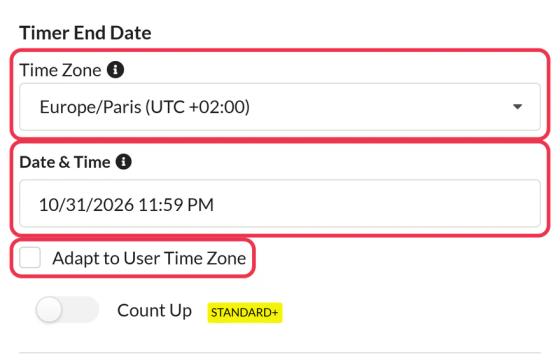
午前0時は1日の始まりであり、終わりではありません。9月25日の深夜0時に終了するセールについては、9月25日午後11時59分、または9月26日午前0時を選択してください。
ユーザーのタイムゾーンに合わせて調整する
チェック ユーザーのタイムゾーンに合わせて調整する 例えば、ニューヨークでもロンドンでも、場所に関係なく全員に対して同じ時刻(例えば午後9時)にタイマーを終了させたい場合です。Sendtricは、各購読者がメールを開いた場所からタイムゾーンを自動的に判別します。
Gmailは、米国のタイムゾーンにあるGoogleのサーバーを介して画像を読み込むため、Gmailのユーザーには、自身のタイムゾーンではなく米国のタイムゾーンに基づくカウントダウンが表示される場合があります。このオプションを有効にすると、エディタからその旨の注意が表示されます。多くのGmailユーザーにとって正確な現地時間が重要な場合は、固定のタイムゾーンを使用するか、地域ごとに個別のメールを送信してください。
動的タイマーとメール送信開始タイマー
これらのタイマーは、 タイムゾーン 設定、または ユーザーのタイムゾーンに合わせて調整する. 有効期限は、メールに記載されているコードに基づき、UnixタイムスタンプまたはISO 8601形式の日時として表示されます。
- Unixタイムスタンプにはタイムゾーンがありません。 次のようなタイムスタンプ
1798156740これは、世界中で同じ時刻(2026年12月24日 23:59 UTC、ニューヨーク時間では18:59)を指します。「メール送信開始」機能では、このように送信時刻を使用しているため、誰にとっても正しい時刻となります。 - ISO 8601形式の日付では、タイムゾーンが末尾に付きます、例えば
2026-12-24T23:59:00-05:00冬のニューヨークの場合です。タイムゾーンが指定されていない場合、時刻はUTCとして表示されます。 - 時刻を変更するには、マージタグの後に秒数を追加してください(
{{ event_date }}+18000(5時間を加算)するか、または以下を使用して差し引きます。+-. お使いのプラットフォームがタイムゾーンを含まない ISO 8601 形式の日付を出力する場合は、タグの後にオフセットを入力してください:{{ event_time }}-05:00.
固定オフセットは夏時間によって変化しないため、タイマーが終了する日付のオフセットを使用してください。詳しくは 「動的」または「メール送信開始タイマー」の設定方法 すべての形式およびその他の例については、こちらをご覧ください。
送信後の間違いを修正する
タイマーを開き、タイムゾーンまたは終了時間を修正して保存してください。送信済みのメールは、次回開いた際に修正後のカウントダウンが表示されます。
メールのカウントダウンタイマーについて詳しく知りたい場合は、当社の メールのカウントダウンタイマーページ.
関連情報
- カウントダウンタイマーを作成し、メールに追加する方法
- メール送信後にウィジェットを変更する方法
- どのタイプのカウントダウンタイマーを使えばいいでしょうか?
- 「動的」または「メール送信開始タイマー」の設定方法
この記事は役に立ちましたか?
フィードバックありがとうございます!