
Jak ustawić właściwą strefę czasową dla swojego timera
Ostatnia aktualizacja
Standardowy licznik czasu kończy się dokładnie w jednym momencie. Żeby ten moment był właściwy, ustaw datę, godzinę i strefę czasową dla miejsca, którego dotyczy twój termin.
Ustaw strefę czasową i godzinę zakończenia
- Otwórz licznik czasu i rozwiń Konfiguracja timera.
- W sekcji Data zakończenia licznika czasu, wybierz Strefa czasowa Twój termin kończy się, na przykład w strefie czasowej, w której trwa Twoja wyprzedaż.
- Ustaw Data i godzina.
- Kliknij Zapisz.
Domyślnie stosowana jest strefa czasowa Twojego komputera. Jeśli zmienisz strefę czasową po ustawieniu daty, Sendtric zachowa ten sam pozostały czas, więc wskazanie zegara ulegnie przesunięciu. Aby zachować konkretny czas na zegarze, najpierw zmień strefę czasową, a potem ponownie ustaw datę i godzinę.
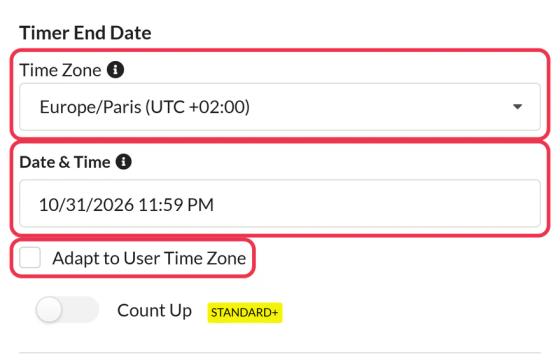
Godzina 12:00 w nocy to początek dnia, a nie jego koniec. Jeśli wyprzedaż kończy się o północy 25 września, wybierz datę 25 września o 23:59 albo 26 września o 12:00 w nocy.
Dostosuj do strefy czasowej użytkownika
Zaznacz Dostosuj do strefy czasowej użytkownika Jeśli chcesz, żeby licznik czasu zakończył się o tej samej godzinie dla wszystkich, niezależnie od tego, gdzie się znajdują – na przykład o 21:00 w Nowym Jorku i o 21:00 w Londynie. Sendtric ustala strefę czasową każdego subskrybenta na podstawie miejsca, z którego otwiera on wiadomość e-mail.
Gmail ładuje obrazki przez serwery Google’a, które znajdują się w strefach czasowych USA, więc odbiorcy Gmaila mogą widzieć odliczanie według strefy czasowej USA zamiast swojej własnej. Edytor przypomina ci o tym, gdy włączysz tę opcję. Jeśli dokładny czas lokalny ma znaczenie dla wielu odbiorców Gmaila, użyj stałej strefy czasowej albo wysyłaj osobne maile dla poszczególnych regionów.
Licznik czasu dynamiczny i licznik czasu uruchamiany po wysłaniu e-maila
Te liczniki czasu nie korzystają z Strefa czasowa ustawienie lub Dostosuj do strefy czasowej użytkownika. Czas zakończenia jest podany w kodzie z twojego e-maila – jako znacznik czasu w formacie Unix albo data i godzina w formacie ISO 8601.
- Znaczniki czasu w systemie Unix nie uwzględniają strefy czasowej. Znacznik czasu typu
1798156740to jedna konkretna chwila, taka sama wszędzie (24 grudnia 2026 r. o godz. 23:59 czasu UTC, czyli o godz. 18:59 w Nowym Jorku). Funkcja „Start on Email Send” wykorzystuje ten czas wysyłki właśnie w ten sposób, więc jest on właściwy dla wszystkich. - W datach zgodnych z normą ISO 8601 strefa czasowa jest podana na końcu, na przykład
2026-12-24T23:59:00-05:00dla Nowego Jorku zimą. Jeśli tego nie podasz, czas będzie odczytywany jako UTC. - Aby zmienić godzinę, dodaj sekundy po tagu scalającym (
{{ event_date }}+18000dodaje 5 godzin) albo odejmij je za pomocą+-. Jeśli twoja platforma wyświetla datę w formacie ISO 8601 bez strefy czasowej, wpisz przesunięcie czasowe po tagu:{{ event_time }}-05:00.
Stałe wartości przesunięcia nie zmieniają się wraz z przejściem na czas letni, więc użyj tej z daty, w której kończy się odliczanie. Zobacz jak skonfigurować timer dynamiczny lub Licznik czasu uruchamiany po wysłaniu e-maila dla każdego formatu i więcej przykładów.
Napraw błąd po wysłaniu
Otwórz licznik odliczający, popraw strefę czasową lub godzinę zakończenia i zapisz. W wysłanych e-mailach po ponownym otwarciu pojawi się poprawiony licznik odliczający.
Jeśli chcesz dowiedzieć się więcej o licznikach odliczających w e-mailach, zajrzyj do naszego Strona z licznikiem odliczającym czas do wysłania e-maila.
Zobacz też
- Jak stworzyć Licznik odliczający i dodać go do e-maila
- Jak zmienić widżet po wysłaniu e-maila
- Który typ licznika odliczającego powinienem wybrać?
- Jak skonfigurować timer dynamiczny lub Licznik czasu uruchamiany po wysłaniu e-maila
Czy ten artykuł był pomocny?
Dziękujemy za opinię!