
Jak stworzyć plik GIF rozwiązania awaryjnego dla Apple Mail
Ostatnia aktualizacja
Edytor GIF-ów Rozwiązania awaryjnego tworzy animowany obrazek, który użytkownicy Apple Mail widzą zamiast twojego licznika czasu. Zamiast odliczania z tykaniem, które w Apple Mail może wyglądać na nieaktualne, pokazuje kolejno daty aż do terminu, np. „Zostały 3 dni”, „Zostały 2 dni”, „Kończy się dzisiaj”. Dostępne w wersji Power i wyższych.
Otwórz edytor
- Otwórz licznik czasu i rozwiń Dodatkowe ustawienia.
- W sekcji Opcje awaryjne w Apple Mail, wybierz Stwórz własny GIF rozwiązania awaryjnego i potwierdź.
- Kliknij Otwórz edytor GIF-ów.
Stwórz swój GIF
- Wybierz ustawienie wstępne możesz zacząć od gotowych szablonów, takich jak wyprzedaż błyskawiczna, Czarny piątek, Boże Narodzenie czy letnia wyprzedaż, albo stworzyć własną od podstaw.
- W sekcji Ustawienia GIF-ów, ustaw Data rozpoczęcia i Data zakończenia (w odstępie do 60 dni) i ile Sekundy na klatkę każda data ma wartość od 1 do 5.
- Wybierz Kontekst: jednolity kolor, gradient, jeden z obrazków tematycznych albo własny plik (maksymalnie 1 MB).
- Zsumuj do 8 Elementy:
- Tekst dla nagłówków typu „Wyprzedaż wkrótce się kończy”.
- Tekst daty żeby wyświetlać datę każdej klatki w wybranym przez ciebie formacie.
- Data kalendarzowa żeby data wyglądała jak na stronie kalendarza.
- Odznaka i Postępy żeby to jeszcze bardziej podkreślić.
- Wybierz Przejście i Prędkość dla elementów daty, na przykład „Flip”, „Fade” czy „Calendar Tear”.
- Sprawdź każdą klatkę w podglądzie, a potem kliknij Wygeneruj i zapisz plik Rozwiązania awaryjnego GIF.
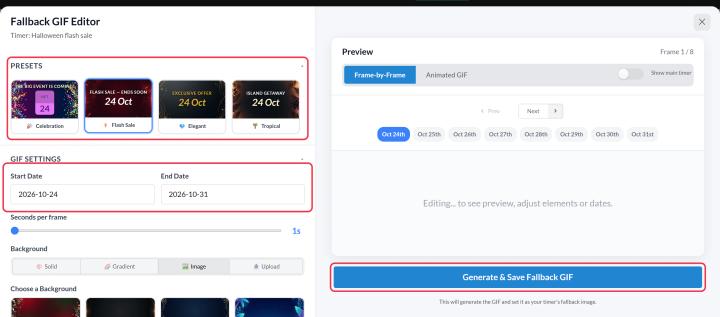
Kliknij Zapisz po zakończeniu ustaw timer. Wracając do Dodatkowe ustawienia możesz Edytuj GIF lub Usuń GIF później.
Ograniczenia
- Zakres dat może wynosić maksymalnie 60 dni, a cały plik GIF może trwać maksymalnie 60 sekund.
- W przypadku długich sekwencji (trwających ponad około 20 dni) powolne przejścia są zamieniane na szybkie, żeby plik GIF nie przekroczył limitu długości.
- Jeśli potem zmienisz orientację timera z poziomej na pionową, edytor poprosi cię o ponowne wyrenderowanie pliku GIF, żeby pasował do kształtu timera.
Jeśli chcesz dowiedzieć się więcej o licznikach odliczających w e-mailach, zajrzyj do naszego Strona z licznikiem odliczającym czas do wysłania e-maila.
Zobacz też
- Mój licznik odliczający nie wyświetla się poprawnie w Apple Mail
- Jak stworzyć Licznik odliczający i dodać go do e-maila
Czy ten artykuł był pomocny?
Dziękujemy za opinię!