
Opcje dostosowywania licznika odliczającego
Ostatnia aktualizacja
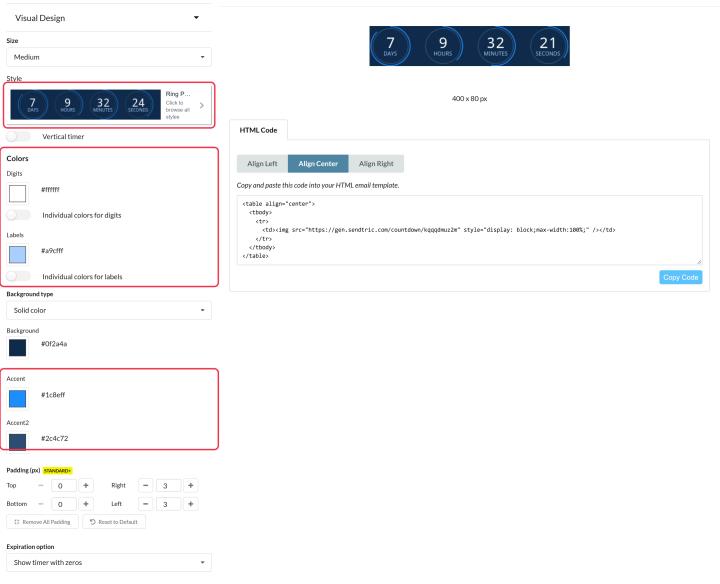
Większość opcji projektowych znajdziesz w Projekt graficzny i Tekst i etykiety sekcje edytora timera. Podgląd aktualizuje się na bieżąco, gdy wprowadzasz zmiany. Poniższe przykłady pokazują, jak każda opcja wpływa na działanie prawdziwego timera.
Projekt graficzny
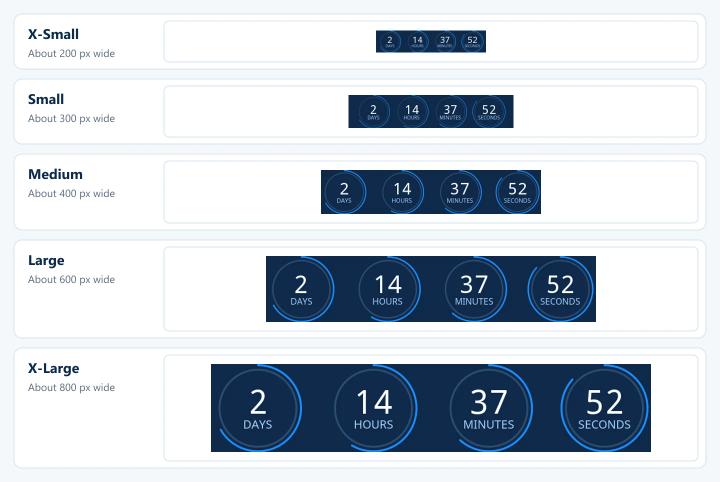
Rozmiar
Wybierz rozmiar od XS do XL. Większe timery są też wyraźniejsze.
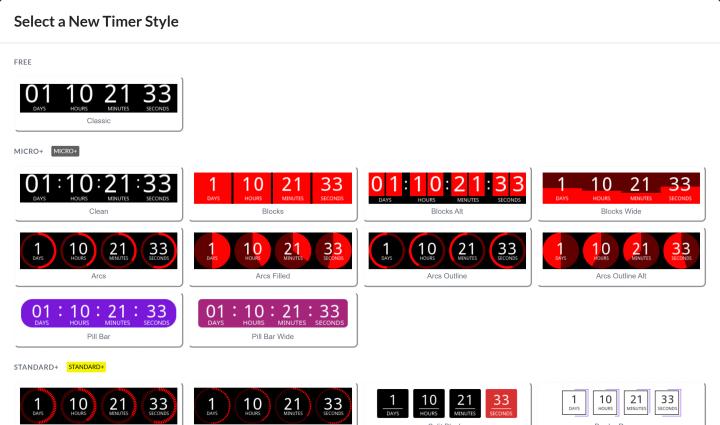
Styl
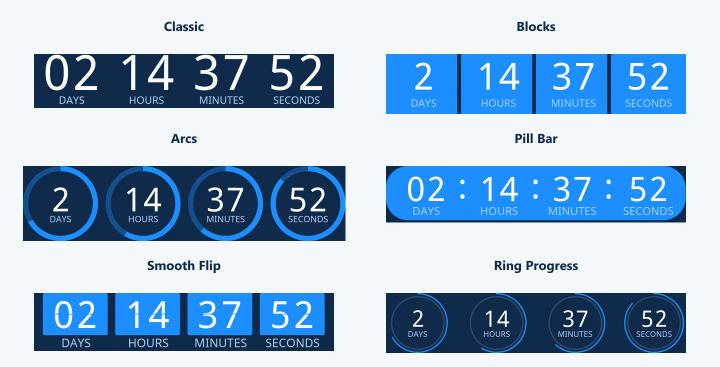
Kliknij aktualny styl, żeby przejrzeć je wszystkie w Wybierz nowy styl timera. W pakiecie „Free plan” dostępny jest styl „Classic”, a w pakiecie „Micro” dodano jeszcze 10 kolejnych (Clean, Blocks, Arcs, Pill Bar i ich wariacje). Natomiast w pakiecie „Standard” i wyższych odblokowujesz wszystkie style, w tym style ruchome, w których cyfry zmieniają się między klatkami (Smooth Flip, Ticks, Ring Progress i inne). Włącz Użyj aktualnie wybranych kolorów żeby zachować kolory przy zmianie stylu.
Oto sześć z nich w kolorach Sendtric:
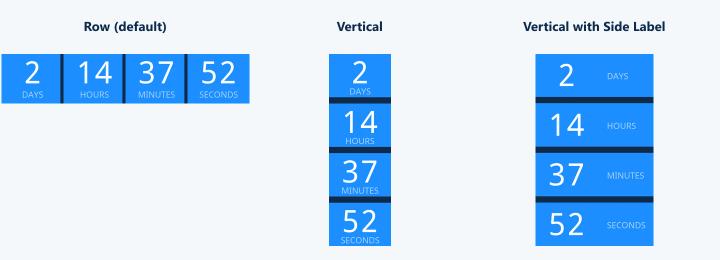
Timer pionowy
Ułóż elementy jeden na drugim zamiast wyświetlać je w rzędzie (od wersji Standard w górę). Style bloków oferują również Etykieta boczna, co sprawia, że każda etykieta znajduje się obok swojego numeru.
Kolory
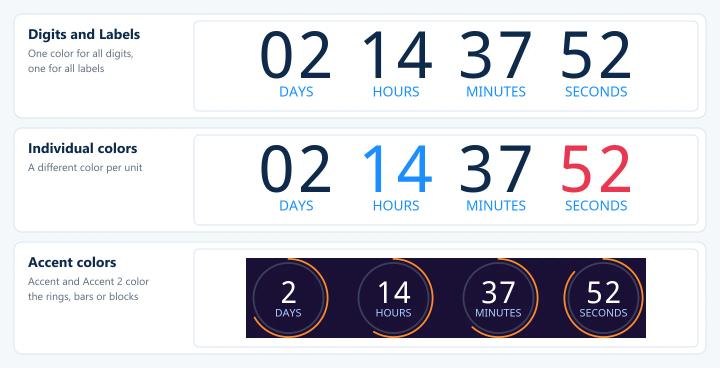
Zestaw Cyfry i Etykiety, albo osobny kolor dla każdego elementu z Osobne kolory dla cyfr i Indywidualne kolory etykiet. Większość modeli ma też jedną lub dwie Akcent kolory na swoje pierścienie, pręty czy klocki.
Kontekst
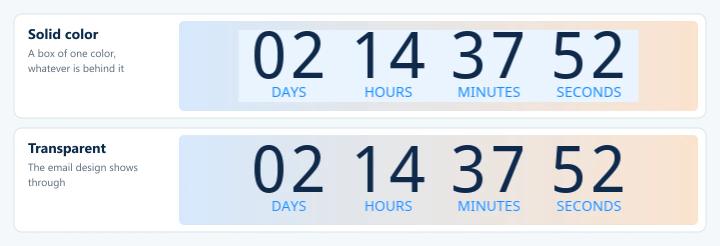
Wybierz Jednolity kolor, Przezroczysty (poziom Standard i wyższy) albo Prześlij obraz tła (Micro i wyższe). Jednolite tło to prostokąt w jednym kolorze. Przezroczyste tło pozwala prześwitywać wiadomość e-mail znajdującą się pod spodem, ale jego krawędzie mogą wyglądać na postrzępione. Zobacz jak użyć własnego obrazu tła z licznikiem czasu i dlaczego mój licznik odliczający z przezroczystym tłem jest rozmazany?
Wyściółka
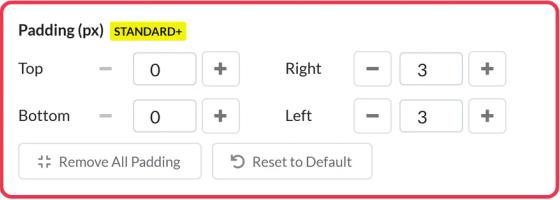
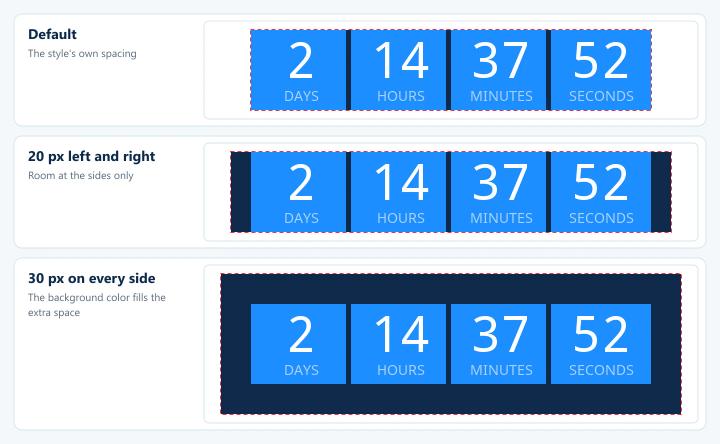
Dodaj odstępy po obu stronach licznika czasu, od 0 do 100 pikseli (wersja Standard i wyższe). Dodatkowa przestrzeń zostanie wypełniona tłem licznika czasu. Usuń wszystkie odstępy ustawia wszystkie strony na 0, a Przywróć ustawienia domyślne wraca do domyślnych odstępów tego stylu.
Opcja wygaśnięcia
Co się wyświetla po upływie czasu. Zobacz jak wybrać, co się wyświetli po upływie czasu.
Tekst i etykiety
Język i etykiety
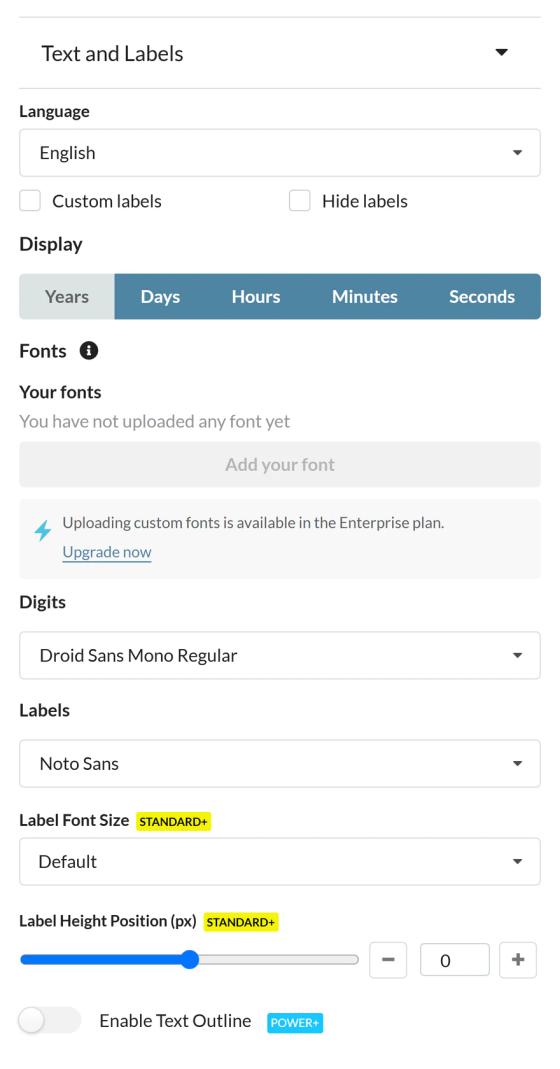
- Język: 47 języków dla etykiet. Zobacz jak zmienić język swoich widżetów.
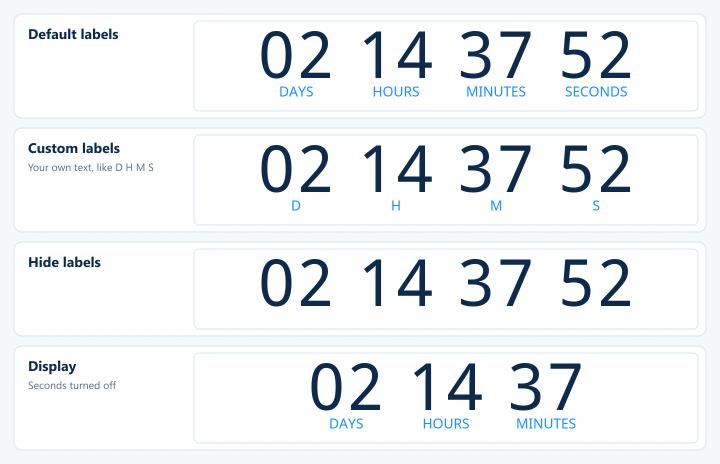
- Etykiety na zamówienie lub Ukryj etykiety (plany płatne).
- Wyświetlacz: wybierz, które jednostki chcesz wyświetlać: lata, dni, godziny, minuty i sekundy.
Czcionki
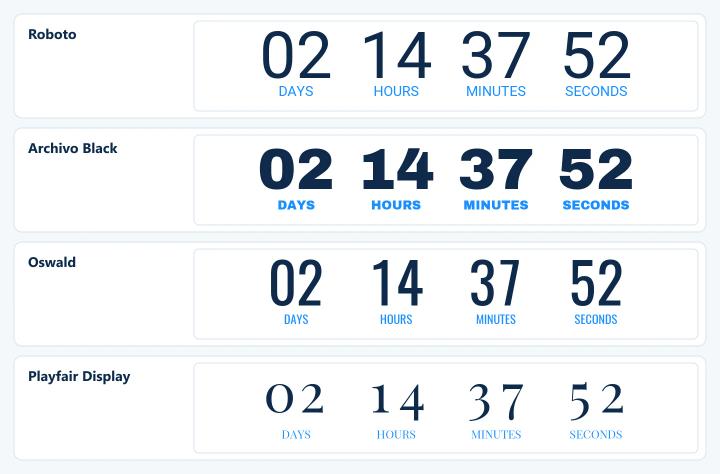
Wybieraj spośród ponad 900 czcionek Google Fonts – osobno dla cyfr i etykiet. W Free planie dostępne są czcionki Roboto, Droid Sans Mono i Noto Sans. Użytkownicy kont Przedsiębiorstw mogą też korzystać z własnych czcionek. Zobacz jak wgrać własne czcionki marki.
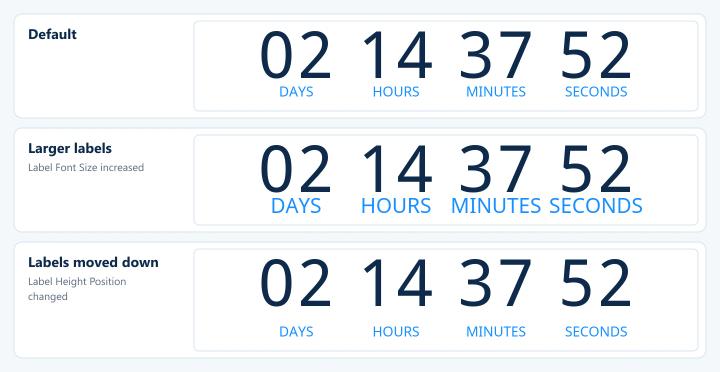
Rozmiar czcionki etykiety i położenie wysokości etykiety
Zwiększaj lub zmniejszaj etykiety oraz przesuwaj je w górę lub w dół względem cyfr (wersja Standard i wyższe).
Zarys tekstu
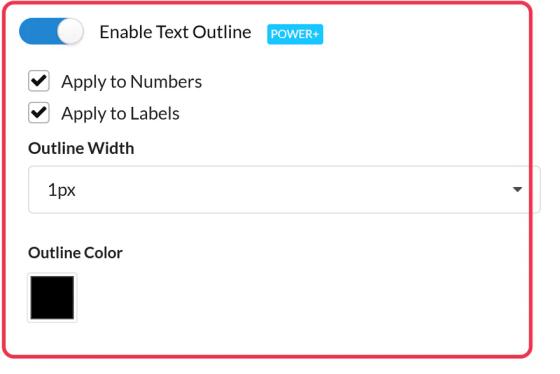
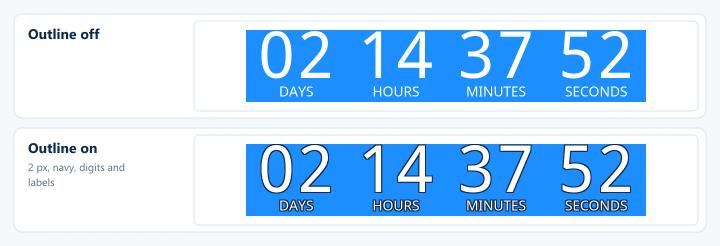
Włącz kontury tekstu (Poziom „Power” i wyższy) rysuje kontur wokół cyfr, etykiet lub obu tych elementów. Wybierz Zastosuj do liczb, Zastosuj do etykiet, ten Szerokość konturu i Kolor konturu. Dzięki temu licznik lepiej się wyróżnia na zatłoczonych tłach i w trybie ciemnym, a małe lub przezroczyste liczniki wyglądają na ostrzejsze.
Wyrównanie
Wybierz Wyrównaj do lewej, Wyrównaj do środka lub Wyrównaj do prawej nad kodem, zanim go skopiujesz.
Zapisz swój projekt na następny raz
Zapisz projekt jako szablon i twórz na jego podstawie nowe liczniki czasu. Zobacz jak korzystać z szablonów timerów.
Jeśli chcesz dowiedzieć się więcej o licznikach odliczających w e-mailach, zajrzyj do naszego Strona z licznikiem odliczającym czas do wysłania e-maila.
Zobacz też
- Jak stworzyć Licznik odliczający i dodać go do e-maila
- Wskazówki dotyczące trybu ciemnego w licznikach odliczających
- Jak ustawić własny obraz tła z licznikiem czasu
Czy ten artykuł był pomocny?
Dziękujemy za opinię!