
Jak stworzyć Widżet pogodowy
Ostatnia aktualizacja
Widżet pogodowy wyświetla aktualną prognozę pogody w Twojej wiadomości e-mail – generowaną w momencie jej otwarcia. Możesz pokazać pogodę dla jednej lokalizacji (np. miejsca wydarzenia) albo dla lokalizacji każdego subskrybenta.
Krok 1: Utwórz Widżet
- W pulpicie nawigacyjnym otwórz Narzędzia i wybierz Widżet pogodowy.
- Kliknij Utwórz nowy.
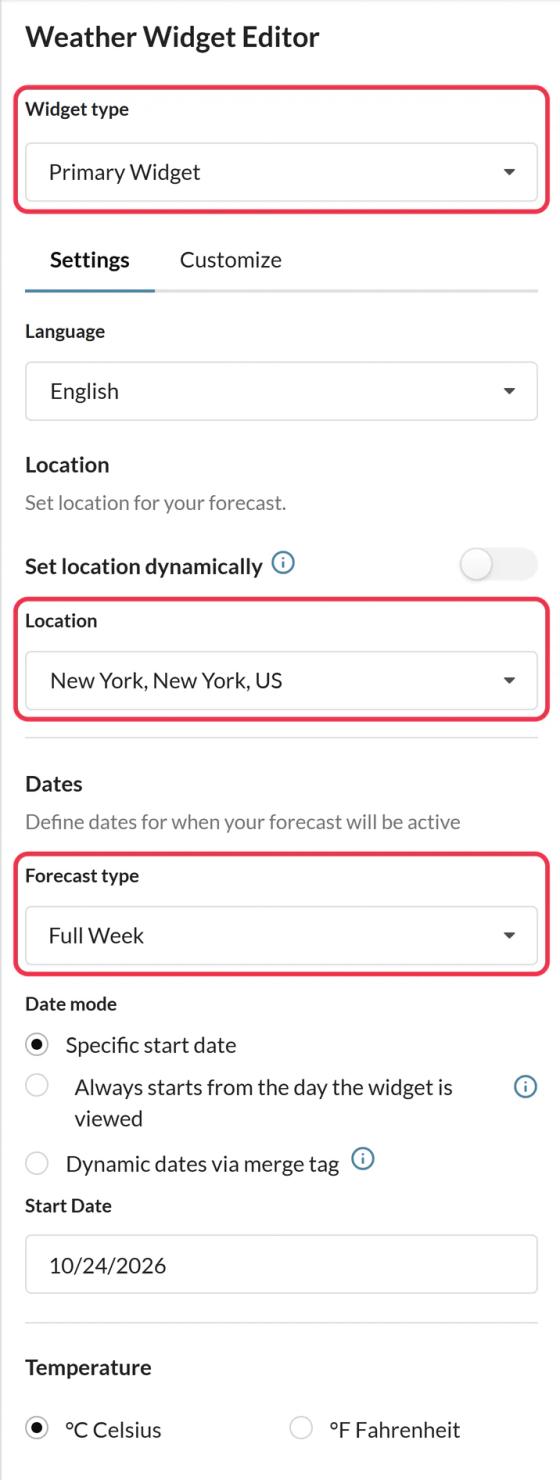
- Wybierz Typ widżetu:
- Główny widżet: kartka z opcjonalnym nagłówkiem, na którym widnieje nazwa miasta i napis „Prognoza pogody”.
- Widżet wbudowany: kompaktowy pasek z jedną komórką na każdy dzień.
Krok 2: Ustawienia
Na Ustawienia zakładka:
- Język dla nazw dni i nagłówka. Zobacz jak zmienić język swoich widżetów.
- Lokalizacja: wyszukaj miejsce albo włącz Ustaw lokalizację dynamicznie żeby każdy abonent mógł zobaczyć swoją własną prognozę. Zobacz jak pokazać każdemu subskrybentowi prognozę pogody dla jego okolicy.
- Daty: ile dni (cały tydzień, 5 dni, 3 dni czy 1 dzień) oraz od kiedy zaczyna się prognoza. Zobacz jak ustawić daty prognozy w widżecie pogodowym.
- Temperatura: °C (Celsjusza) albo °F (Fahrenheita).
Krok 3: Projektowanie
Na Dostosuj zakładka:
- Pokaż nagłówek z akcentem i a Tło nagłówka gotowy szablon albo własny obraz w Przedsiębiorstwach.
- Rozmiar, od rozmiaru X-Small do X-Large.
- Czcionka oraz kolory dla dni tygodnia, temperatur maksymalnych i minimalnych oraz tła.
Krok 4: Zapisz i dodaj to do swojej wiadomości e-mail
Kliknij Zapisz, wybierz wyrównanie, kliknij Skopiuj kod i wklej to do bloku HTML w swojej wiadomości e-mail.
Warto wiedzieć
- Prognoza jest generowana w momencie otwarcia e-maila i może być starsza nawet o godzinę.
- Prognozy obejmują okres do 10 dni. Dni, dla których brakuje danych, są oznaczone kreską.
- Jeśli nie podasz dynamicznej lokalizacji ani dat, nie dodawaj do kodu żadnych dodatkowych parametrów, bo obraz się nie załaduje.
Pomysły
- Prognoza pogody na dzień twojej imprezy, żeby udzielić wszystkim pomocy w planowaniu.
- Prognoza pogody w miejscu docelowym podróży w e-mailu wysłanym przed wyjazdem.
- Odzież przeciwdeszczowa, gdy w miejscu zamieszkania abonenta pada. Połącz prognozę pogody z innymi Widżetami pogodowymi w jak umieścić jeden Widżet w innym.
Jeśli chcesz dowiedzieć się więcej o widżetach pogodowych, zajrzyj do naszego Strona „Widżet pogodowy do e-maila”.
Zobacz też
- Jak pokazać każdemu subskrybentowi prognozę pogody dla jego okolicy
- Jak ustawić daty prognozy w widżecie pogodowym
- Jak dodać widżet do e-maila
Czy ten artykuł był pomocny?
Dziękujemy za opinię!