
So erstellst du ein Wetter-Widget
Zuletzt aktualisiert
Das Wetter-Widget zeigt in deiner E-Mail eine Live-Vorhersage an, die beim Öffnen der E-Mail erstellt wird. Zeige das Wetter für einen Ort (z. B. deinen Veranstaltungsort) oder den jeweiligen Standort jedes Abonnenten an.
Schritt 1: Erstelle das Widget
- Öffne im Dashboard Werkzeuge und wähle Wetter-Widget.
- Klick Neu erstellen.
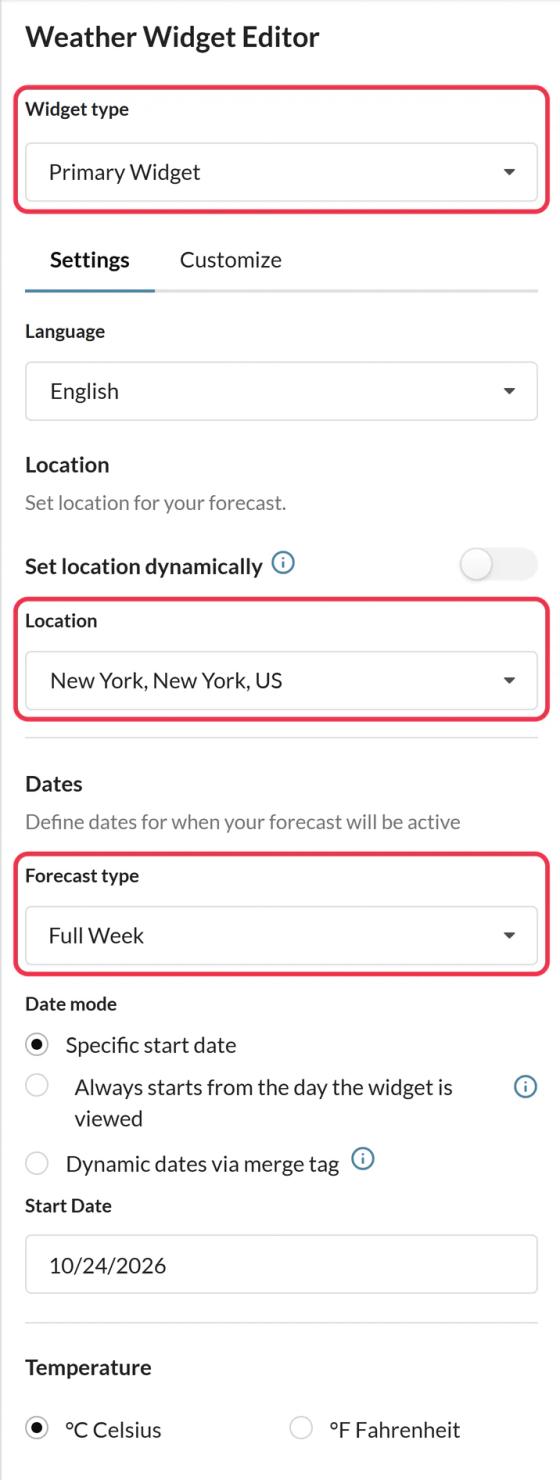
- Wähle ein Widget-Typ:
- Haupt-Widget: eine Karte mit einer optionalen Kopfzeile, auf der der Ort und „Wettervorhersage“ stehen.
- Inline-Widget: ein kompakter Streifen mit einer Zelle pro Tag.
Schritt 2: Einstellungen
Auf der Einstellungen Reiter:
- Sprache für die Wochentagsnamen und die Kopfzeile. Siehe So änderst du die Sprache deiner Widgets.
- Standort: nach einem Ort suchen oder aktivieren Standort dynamisch festlegen um jedem Abonnenten seine eigene Prognose anzuzeigen. Siehe Wie man jedem Abonnenten das Wetter vor Ort anzeigt.
- Termine: Wie viele Tage (ganze Woche, 5 Tage, 3 Tage oder 1 Tag) und wann die Vorhersage beginnt. Siehe Wie man die Vorhersagedaten für ein Wetter-Widget einstellt.
- Temperatur: °C (Celsius) oder °F (Fahrenheit).
Schritt 3: Entwurf
Auf der Anpassen Reiter:
- Überschrift mit Akzent anzeigen und ein Hintergrund der Kopfzeile eine Voreinstellung oder dein eigenes Bild in Großunternehmen.
- Größe, von X-Small bis X-Large.
- Schriftart sowie Farben für die Wochentage, Höchst- und Tiefsttemperaturen und den Hintergrund.
Schritt 4: Speichere die E-Mail und füge sie hinzu
Klick Speichern, wähle eine Ausrichtung aus, klick auf Code kopieren und füge ihn in einen HTML-Block in deiner E-Mail ein.
Gut zu wissen
- Die Vorhersage wird erstellt, sobald die E-Mail geöffnet wird, und kann bis zu einer Stunde alt sein.
- Die Vorhersagen reichen bis zu 10 Tage in die Zukunft. Tage ohne Daten werden mit einem Strich angezeigt.
- Wenn du keinen dynamischen Standort oder keine Daten angibst, füge dem Code keine zusätzlichen Parameter hinzu, sonst wird das Bild nicht geladen.
Ideen
- Die Wettervorhersage für den Tag eurer Veranstaltung, um den Teilnehmern Hilfe bei der Vorbereitung zu bieten.
- Das Wetter am Reiseziel in einer E-Mail vor der Reise.
- Regenkleidung, wenn es dort, wo der Abonnent wohnt, nass ist. Kombiniere das Wetter mit anderen Widgets in Wie man ein Widget in ein anderes einbettet.
Wenn du mehr über Wetter-Widgets erfahren möchtest, schau dir unsere Seite „Wetter-Widget für E-Mails“.
Verwandte Themen
- So zeigst du jedem Abonnenten das Wetter vor Ort an
- So legst du die Vorhersagedaten für ein Wetter-Widget fest
- So fügst du ein Widget zu deiner E-Mail hinzu
War dieser Artikel hilfreich?
Danke für dein Feedback!