
So speicherst und verwendest du Timer-Entwürfe mithilfe von Vorlagen
Zuletzt aktualisiert
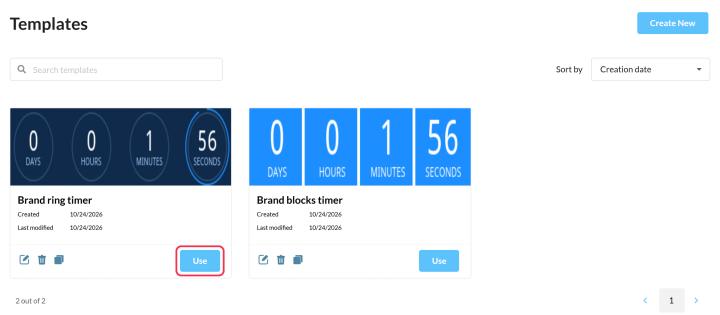
Eine Vorlage ist ein gespeichertes Timer-Design: Größe, Stil, Farben, Hintergrund, Abstände, Beschriftungen, Sprache und Schriftarten. Wenn du jeden neuen Timer anhand einer Vorlage erstellst, musst du nur noch das Datum einstellen.
Eine Vorlage erstellen
- Öffnen Werkzeuge und wähle Vorlagen.
- Klick Neu erstellen.
- Integriere es in das Design Visuelles Design und Text & Beschriftungen, genau wie ein Timer. Vorlagen enthalten keine Daten, Links oder Apple-Mail-Einstellungen, da diese zu den einzelnen Timern gehören.
- Klick Speichern.
Einen Timer anhand einer Vorlage erstellen
- Klicke auf der Seite „Vorlagen“ auf Verwendung in der Vorlage oder
- Klick Neu erstellen auf der Seite „Timer“ und wähle die Vorlage unter Vorlage auswählen.
Lege dann das Datum und alle weiteren kampagnenspezifischen Angaben fest.
Gut zu wissen
- Vorlagen übernehmen das Design einmalig. Wenn du eine Vorlage später bearbeitest, ändert das nichts an den Timern, die bereits daraus erstellt wurden.
- Willst du stattdessen lieber eine exakte Kopie eines Timers? Klick Duplikat in der Timer-Liste. Du bekommst bei jeder Einstellung eine Kopie, einschließlich des Datums.
- Unterkonten für Großunternehmen siehe a Unternehmen Registerkarte mit Vorlagen aus dem Hauptkonto und einem Von dir erstellt Reiter. Einige Nutzer von Unterkonten müssen jeden Timer anhand einer Vorlage starten, damit alle im Einklang mit dem Markenauftritt bleiben.
Wenn du mehr über E-Mail-Countdown-Timer erfahren möchtest, schau dir unseren Seite „E-Mail-Countdown-Timer“.
Verwandte Themen
- So erstellst du einen Countdown-Timer und fügst ihn in deine E-Mail ein
- Anpassungsoptionen für den Countdown-Timer
- Was passiert, wenn ich ein Widget archiviere?
War dieser Artikel hilfreich?
Danke für dein Feedback!