
テンプレートを使用してタイマー設計を保存・再利用する方法
最終更新日
テンプレートとは、サイズ、スタイル、色、背景、余白、ラベル、言語、フォントなどが保存されたタイマーのデザインのことです。新しいタイマーを作成する際は、テンプレートを基にすれば、日付を設定するだけで済みます。
テンプレートを作成する
- 開く ツール そして、以下から選択してください テンプレート.
- クリック 新規作成.
- それをデザインに組み込んでください ビジュアルデザイン そして テキストとラベル、まるでタイマーのようにです。テンプレートには日付やリンク、Apple Mailの設定は含まれていません。これらはそれぞれのタイマーに固有のものだからです。
- クリック 保存.
テンプレートからタイマーを作成する
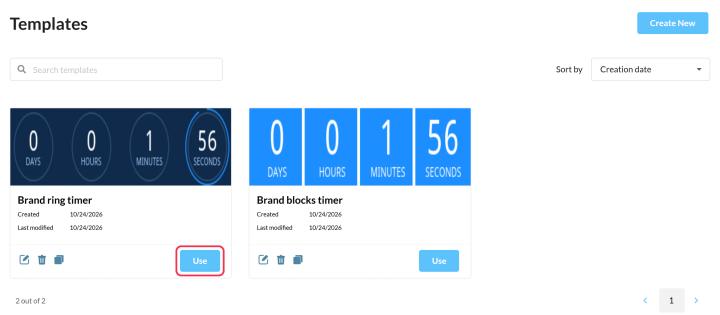
- 「テンプレート」ページで、[ ] をクリックしてください。 使用方法 テンプレート上で、または
- クリック 新規作成 「タイマー」ページで、以下の下のテンプレートを選択してください テンプレートを選択してください.
次に、日程や、そのキャンペーンに固有のその他の事項を設定してください。
知っておくと便利です
- テンプレートはデザインを一度コピーします。 後でテンプレートを編集しても、そのテンプレートからすでに作成されたタイマーには影響しません。
- その代わりに、タイマーの完全なコピーをご希望ですか? クリック 重複 タイマー一覧の中にあります。日付を含め、すべての設定が記載されたコピーが1部お渡しされます。
- 企業サブアカウント aを参照してください 企業 メインアカウントのテンプレートが格納されたタブと、 あなたによって作成されました タブ。一部のサブアカウントユーザーは、すべてのタイマーをテンプレートから開始する必要があります。これにより、全員がブランドイメージを統一できます。
メールのカウントダウンタイマーについて詳しく知りたい場合は、当社の メールのカウントダウンタイマーページ.
関連情報
この記事は役に立ちましたか?
フィードバックありがとうございます!