
Apple Mail用のフォールバックGIFを作成する方法
最終更新日
「フォールバック GIF 編集器」は、Apple Mailのユーザーがライブタイマーの代わりに表示されるアニメーション画像を作成します。Apple Mailで古くなった情報として表示される可能性のある、刻々と進むカウントダウンタイマーではなく、締め切り日まで「残り3日」「残り2日」「本日締め切り」といった表示が順次切り替わります。Power版以上でご利用いただけます。
エディタを開いてください
- タイマーを開いて、展開してください その他の設定.
- 以下 Apple Mail の代替オプション、選択してください 自分だけのフォールバックGIFを作成しましょう そして、確認してください。
- クリック GIFエディタを開く.
GIFを作成しましょう
- プリセットを選んでください 「フラッシュセール」「ブラックフライデー」「クリスマスセール」「サマーセール」など、既存のキャンペーンを基に始めるか、一から作成することもできます。
- 以下 GIFの設定, を設定して、 開始日 そして 終了日 (最大60日間隔)で、その回数は 1フレームあたりの秒数 各日付には(1~5)と表示されています。
- 以下から選択してください 背景:単色、グラデーション、テーマ画像のいずれか、またはご自身でアップロードした画像(最大1 MB)です。
- 最大8まで足してください 要素:
- 本文 「セールはまもなく終了」といった見出しの場合。
- 日付のテキスト 各フレームの日付を、お好みの形式で表示します。
- カレンダーの日付 カレンダーのページのような形式の日付の場合。
- バッジ そして 進捗状況 さらに強調するために。
- 以下から選択してください 移行 そして 速度 日付要素については、例えば「Flip」、「Fade」、あるいは「Calendar Tear」などがあります。
- プレビューで各フレームを確認してから、クリックしてください フォールバックGIFを生成して保存する.
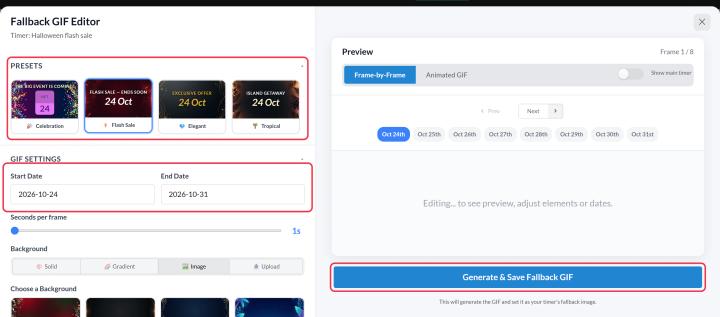
クリック 保存 作業が終わったら、タイマーを止めてください。さて、 その他の設定 ~することができます GIFを編集する または GIFを削除する また後で。
制限
- 期間の上限は60日間、GIF全体の再生時間は最大60秒です。
- 長期間(約20日以上)の場合、GIFが長さの制限内に収まるよう、スローな遷移が高速な遷移に切り替わります。
- その後、タイマーの向きを横向きと縦向きで切り替えると、エディタから、タイマーの形状に合わせてGIFを再レンダリングするよう求められます。
メールのカウントダウンタイマーについて詳しく知りたい場合は、当社の メールのカウントダウンタイマーページ.
関連情報
この記事は役に立ちましたか?
フィードバックありがとうございます!