
タイマーが終了したときに何を表示するかを選ぶ方法
最終更新日
カウントダウンがゼロになった際、Sendtricではゼロを表示し続ける、独自の画像やテキストに切り替える、あるいはカウントダウンタイマーを完全に非表示にするといった設定が可能です。締め切り後にメールを開く方々の状況に合わせて、適切な設定をお選びください。
「有効期限」オプションを設定してください
- タイマーを開いて、展開してください ビジュアルデザイン.
- 以下 有効期限オプション、いずれか1つをお選びください:
- ゼロを含むタイマーを表示する: デフォルトです。
- タイマーを非表示にする: タイマーが終了すると、何も表示されません(Micro以上)。
- 有効期限の画像を表示する:「このキャンペーンは終了しましたが、今後の情報にご注目ください」といった画像をアップロードしてください(スタンダードプラン以上)。
- 有効期限のテキストを表示する: 最大100文字まで入力できます。ラベルのフォントで表示されます(「スタンダード」以上)。
- 以下をご確認ください。 有効期限のプレビュー, その後、[クリック]してください 保存.
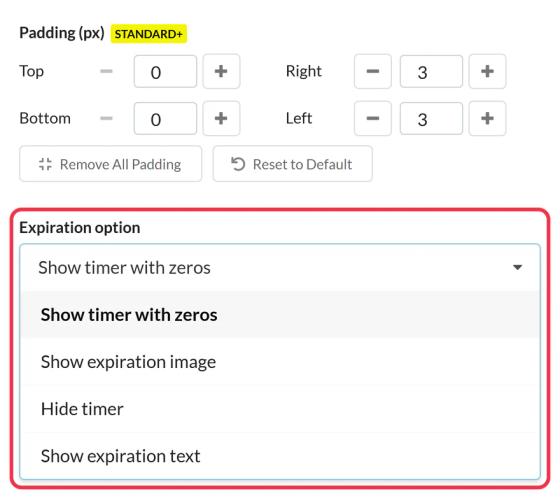
もし~をお選びになる場合は 有効期限の画像を表示する ただし、画像をアップロードしないでください。画像を追加するまで、タイマーにはゼロが表示されたままになります。
どちらを選ぶべきか
- ゼロを含むタイマーを表示する:最もよく選ばれるオプションです。タイマーが切れたことがはっきりと示され、追加の設定も一切必要ありません。
- セールやキャンペーン:次のアクション(お店への誘導やニュースレターの登録など)へとユーザーを導く画像やテキストのことです。
- 発表会やイベント:「配信開始!」といったテキストや、「今すぐ購入」というメッセージが入った画像など。
- 非表示 たとえば、それ自体は依然として有用なメールの中で、タイマーが表示されるだけで、かえって読者を混乱させてしまうような場合です。
回答が遅れた方も、有益なページへ誘導しましょう。「動的リンク」を使えば、タイマーのボタンをクリックした際に、締め切り前のページと締め切り後のページのそれぞれに遷移させることができます。詳しくは 動的リンクを使用してタイマーをクリック可能にする方法.
カウントアップタイマー
カウントアップタイマーの場合、この設定は 起動前オプション そして、開始日前にどの番組を放送するかを決定します。詳しくは カウントアップタイマーの作成方法.
メールのカウントダウンタイマーについて詳しく知りたい場合は、当社の メール用カウントダウンタイマーページ.
関連情報
この記事は役に立ちましたか?
フィードバックありがとうございます!