
カウントダウンタイマーのカスタマイズオプション
最終更新日
ほとんどのデザインオプションは、 ビジュアルデザイン そして テキストとラベル タイマーエディタの各セクションです。変更を加えると、プレビューがリアルタイムで更新されます。以下の例では、各オプションが実際のタイマーにどのような影響を与えるかを示しています。
ビジュアルデザイン
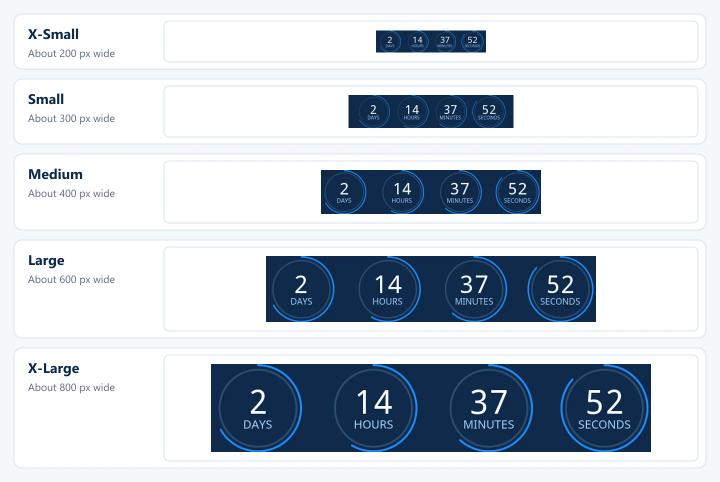
サイズ
X-SmallからX-Largeまでお選びいただけます。サイズが大きいタイマーほど、表示も鮮明です。
スタイル
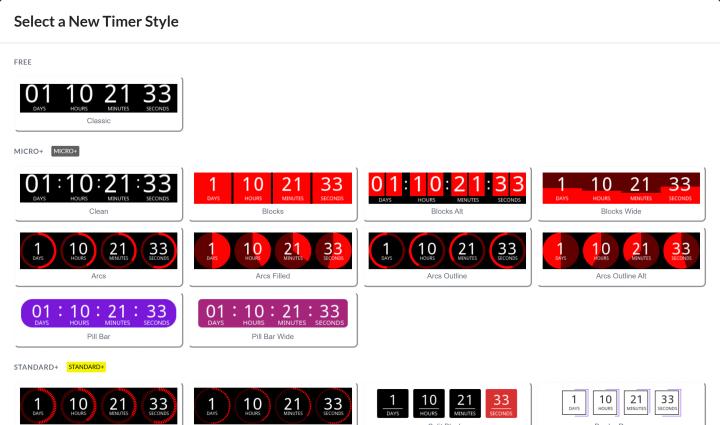
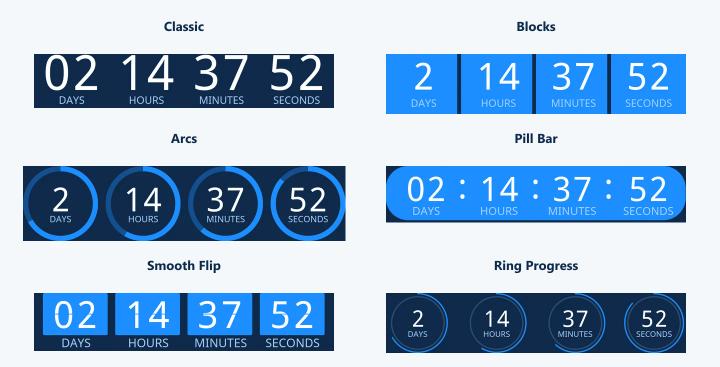
現在のスタイルをクリックすると、すべてのスタイルを閲覧できます。 新しいタイマーのスタイルを選択してください. 「Free plan」には「Classic」スタイルが含まれており、「Micro」プランではさらに10種類(「Clean」、「Blocks」、「Arcs」、「Pill Bar」およびそれらのバリエーション)が追加されます。また、「Standard」プラン以上では、フレーム間で数字が動くモーションスタイル(「Smooth Flip」、「Ticks」、「Ring Progress」など)を含め、すべてのスタイルが利用可能になります。有効にするには 現在選択されている色を使用する スタイルを変更しても、色合いを保つためです。
Sendtricのカラーバリエーションの中から、そのうちの6つをご紹介します:
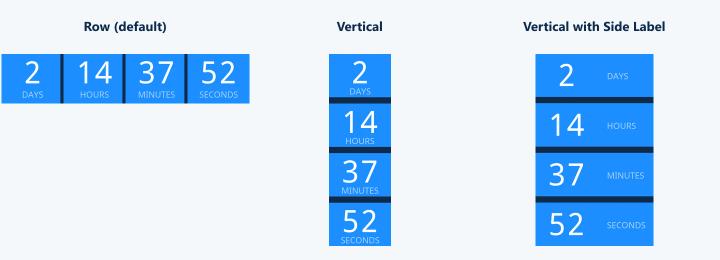
縦型タイマー
ユニットを横一列に並べるのではなく、積み重ねて表示します(スタンダード以上)。ブロックスタイルでは、以下の機能も提供されています。 サイドラベル、これにより、各ラベルがその番号の横に配置されます。
色
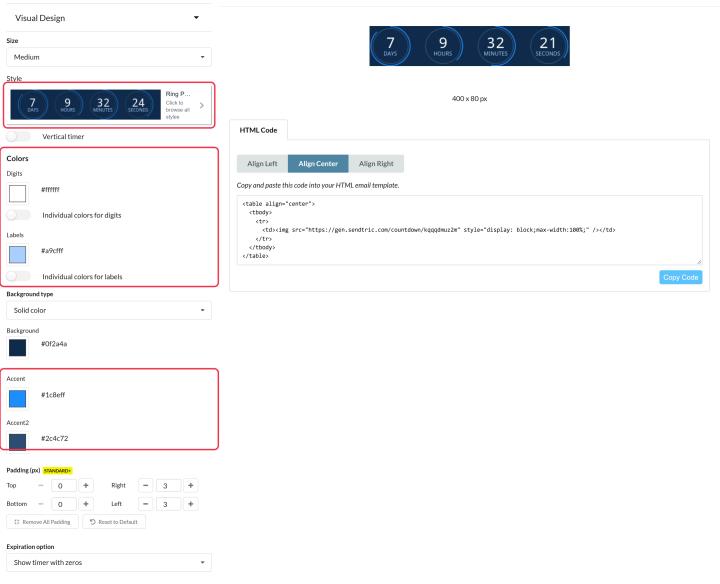
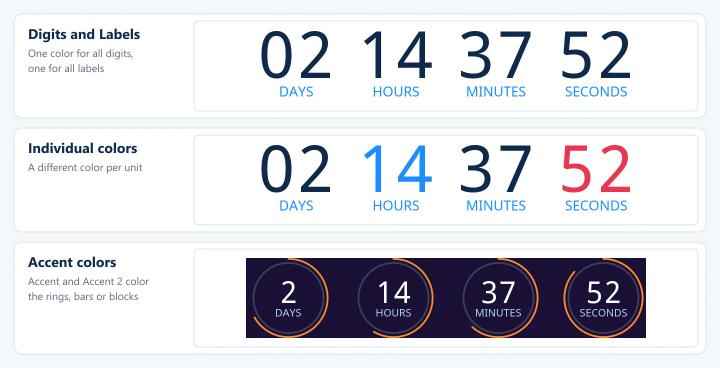
セット 数字 そして ラベル、あるいは、各ユニットごとに異なる色を設定する場合は、 各桁ごとの色 そして ラベルごとの色。また、ほとんどのスタイルには1つまたは2つの アクセント 指輪、バー、ブロックに使える色です。
背景
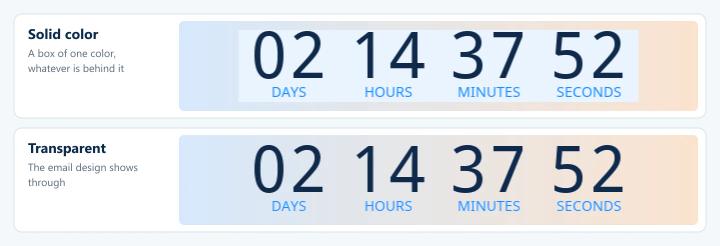
以下から選択してください 無地, 透明 (スタンダード以上)または 背景画像をアップロードする (Micro以上)。単色の背景は、一色の四角形です。透明な背景は、その背後のメール本文が見えますが、縁が粗く見える場合があります。詳しくは タイマーに合わせて独自の背景画像を表示する方法 そして 透明な背景のカウントダウンタイマーがぼやけてしまうのはなぜでしょうか?
パディング
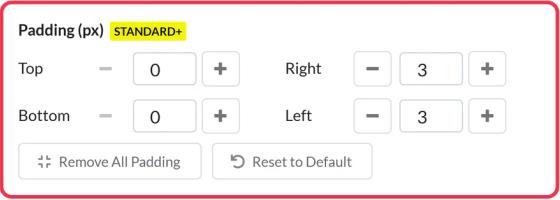
タイマーの両側に、0~100ピクセルの余白を追加します(「標準」以上)。追加された余白は、タイマーの背景色で埋められます。 すべてのパディングを削除する すべての辺を0に設定し、 デフォルト設定に戻す そのスタイル固有の文字間隔に戻ります。
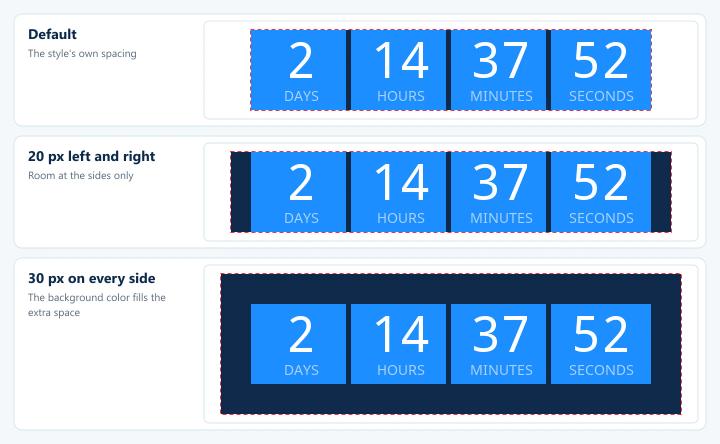
有効期限オプション
タイマーが終了すると何が表示されるか。詳しくは タイマーが終了したときに何を表示するかを選ぶ方法.
テキストとラベル
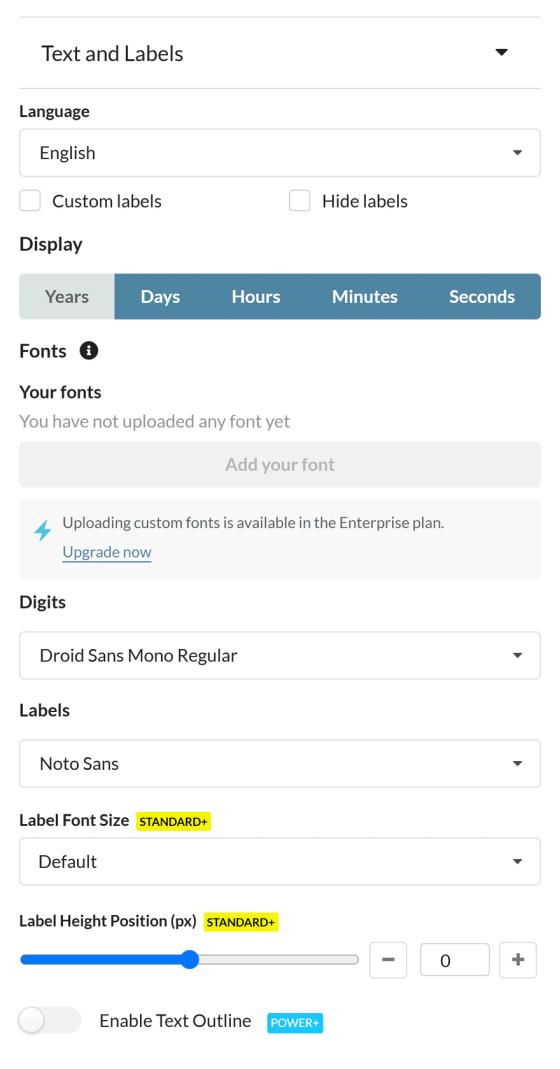
言語とラベル
- 言語: ラベルには47言語に対応しています。詳しくは ウィジェットの言語を変更する方法.
- カスタムラベル または ラベルを非表示にする (有料プラン)。
- 表示: 表示する単位を選択してください:年、日、時間、分、秒。
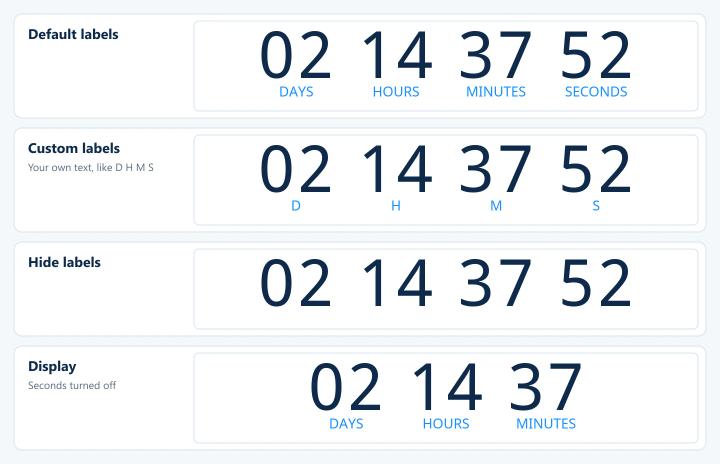
フォント
数字とラベルには、それぞれ900種類以上のGoogle Fontsからお選びいただけます。Free planには、Roboto、Droid Sans Mono、Noto Sansが含まれています。企業アカウントでは、独自のフォントもご利用いただけます。詳細はこちらをご覧ください 独自のブランドフォントをアップロードする方法.
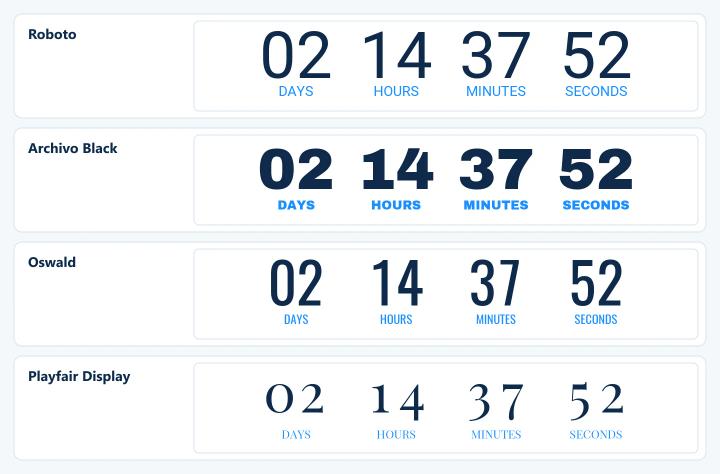
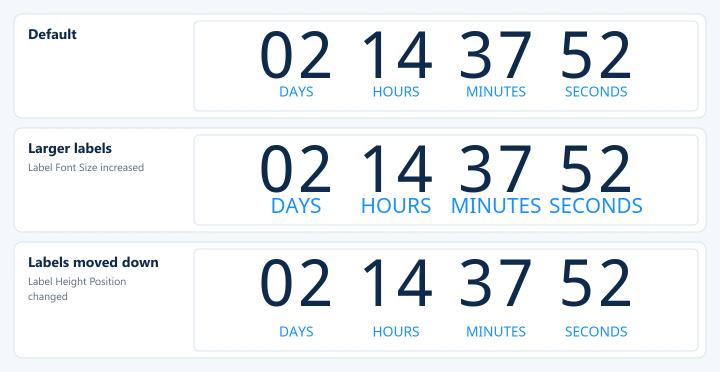
ラベルのフォントサイズとラベルの高さ・位置
ラベルのサイズを大きくしたり小さくしたり、数字に対して上下に移動させることができます(「スタンダード」以上)。
本文の概要
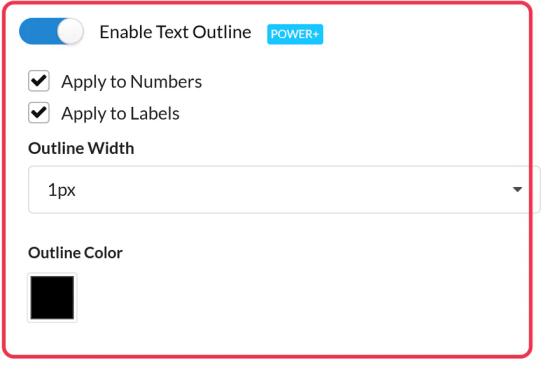
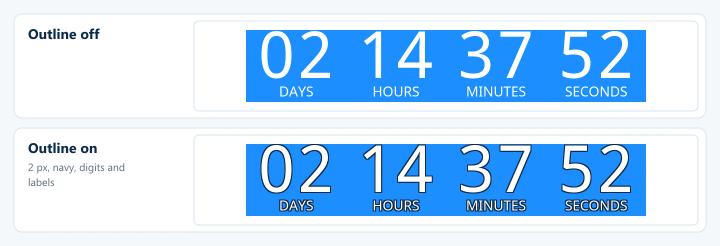
テキストの輪郭を表示する (「Power」以上)では、数字やラベル、あるいはその両方の周囲に輪郭線が表示されます。選択してください 「数値」に適用する, ラベルに適用する、その 輪郭の幅 そして、その 輪郭の色. これにより、雑多な背景やダークモードでもタイマーが際立ち、小さかったり透明だったりするタイマーもより鮮明に見えます。
アライメント
選択してください 左揃え, 中央揃え または 右揃え コードをコピーする前に、その上に記述してください。
次回のためにデザインを保存しましょう
デザインをテンプレートとして保存し、それを基に新しいタイマーを開始してください。詳しくは タイマーテンプレートの使い方.
メールのカウントダウンタイマーについて詳しく知りたい場合は、当社の メール用カウントダウンタイマーページ.
関連情報
この記事は役に立ちましたか?
フィードバックありがとうございます!