
काउंटडाउन टाइमर अनुकूलन विकल्प
अंतिम अपडेट
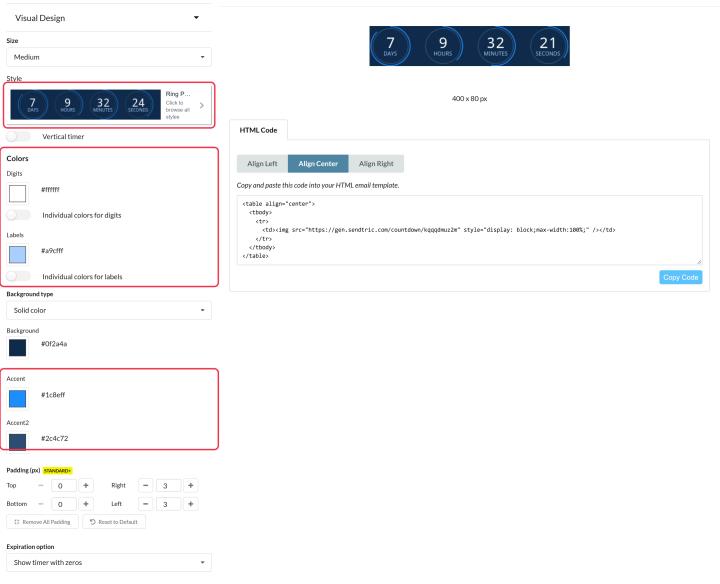
आपको अधिकांश डिज़ाइन विकल्पों को दृश्य डिजाइन और पाठ और लेबल टाइमर संपादक के अनुभाग। जैसे ही आप बदलाव करते हैं, पूर्वावलोकन अपडेट होता है। नीचे दिए गए उदाहरण दिखाते हैं कि प्रत्येक विकल्प एक वास्तविक टाइमर पर क्या प्रभाव डालता है।
दृश्य डिजाइन
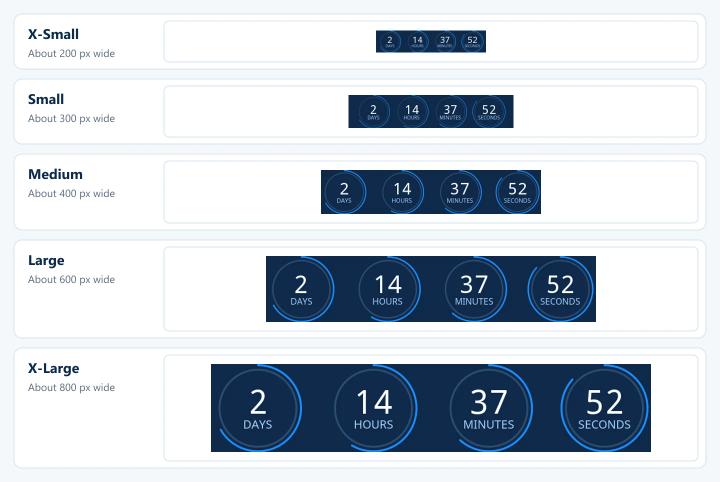
आकार
X-स्मॉल से X-लार्ज तक चुनें। बड़े टाइमर भी अधिक तीक्ष्ण होते हैं।
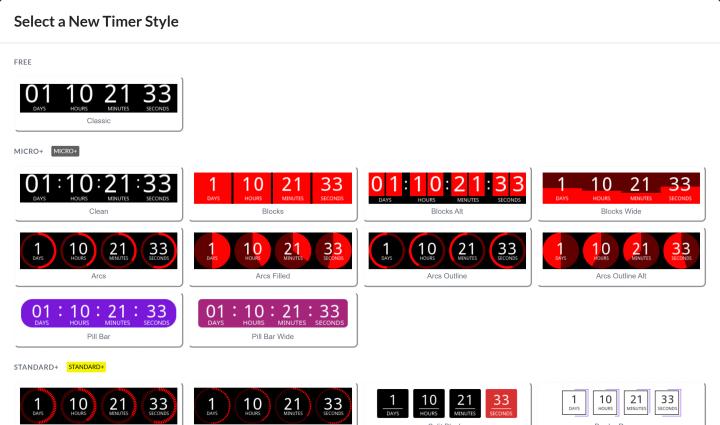
शैली
सभी को ब्राउज़ करने के लिए वर्तमान शैली पर क्लिक करें। एक नया टाइमर शैली चुनेंFree planमें क्लासिक शैली शामिल है, माइक्रो में 10 और शैलियाँ (क्लीन, ब्लॉक्स, आर्क्स, पिल बार और उनके वेरिएशन) जोड़ी जाती हैं, और स्टैंडर्ड और उससे ऊपर के प्लान हर शैली को अनलॉक करते हैं, जिसमें वे मोशन शैलियाँ भी शामिल हैं जहाँ संख्याएँ फ्रेमों के बीच चलती हैं (स्मूथ फ्लिप, टिक्स, रिंग प्रोग्रेस और अन्य)। चालू करें वर्तमान में चयनित रंगों का उपयोग करें शैली बदलते समय अपने रंग बनाए रखने के लिए।
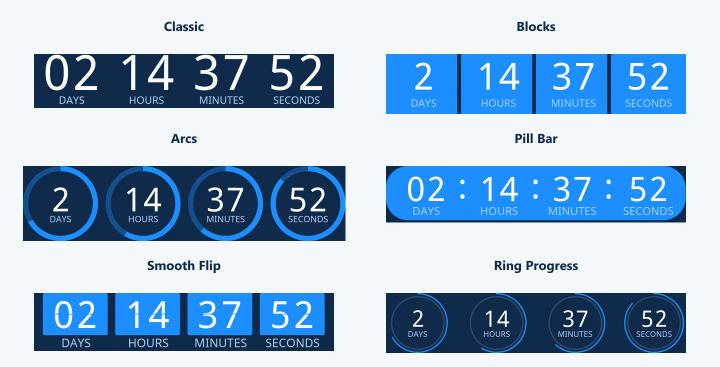
यहाँ Sendtric रंगों में उनमें से छह हैं:
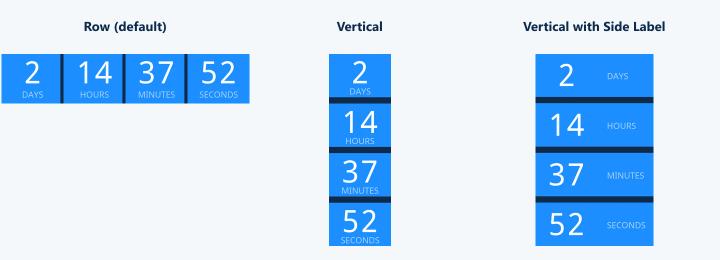
लंबवत टाइमर
इकाइयों को एक पंक्ति में दिखाने के बजाय एक-दूसरे के ऊपर रखें (स्टैंडर्ड और उससे ऊपर)। ब्लॉक्स शैलियाँ भी प्रदान करती हैं। साइड लेबल, जो प्रत्येक लेबल को उसके नंबर के बगल में रखता है।
रंग
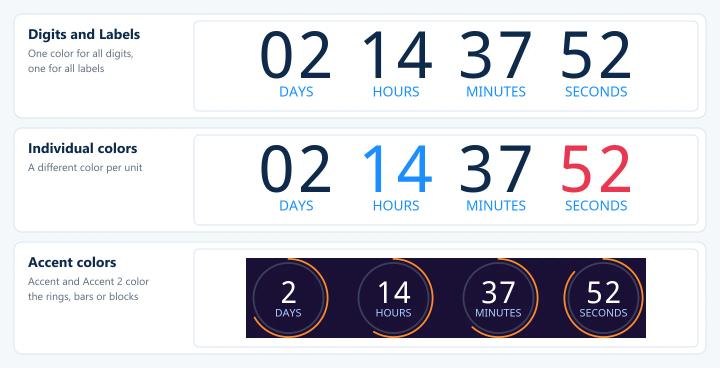
सेट अंकीय अंक और लेबल, या प्रति इकाई एक अलग रंग के साथ अंकीय वर्णों के लिए व्यक्तिगत रंग और लेबल के लिए व्यक्तिगत रंग. अधिकांश शैलियों में एक या दो भी होते हैं उच्चारण उनकी अंगूठियों, बार या ब्लॉकों के लिए रंग।
पृष्ठभूमि
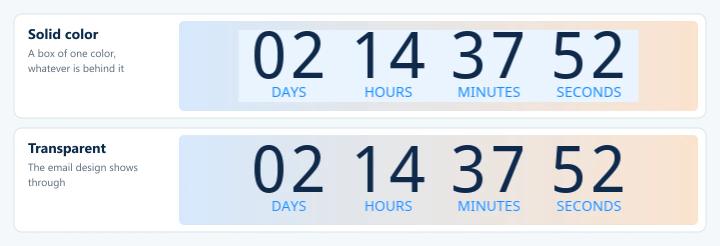
चुनें एक एक रंग, पारदर्शी (मानक और उससे ऊपर) या पृष्ठभूमि छवि अपलोड करें (माइक्रो और उससे ऊपर)। एक ठोस पृष्ठभूमि एक रंग का बॉक्स होता है। एक पारदर्शी पृष्ठभूमि इसके पीछे की ईमेल को दिखाती है, लेकिन इसके किनारे खुरदरे दिख सकते हैं। देखें टाइमर पर अपनी खुद की बैकग्राउंड छवि कैसे उपयोग करें और मेरी पारदर्शी पृष्ठभूमि काउंटडाउन टाइमर धुंधली क्यों है?
पैडिंग
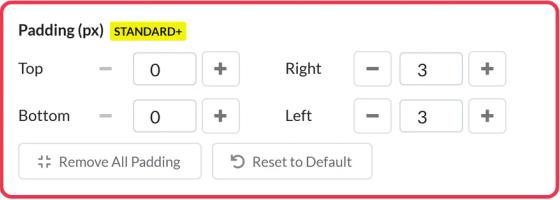
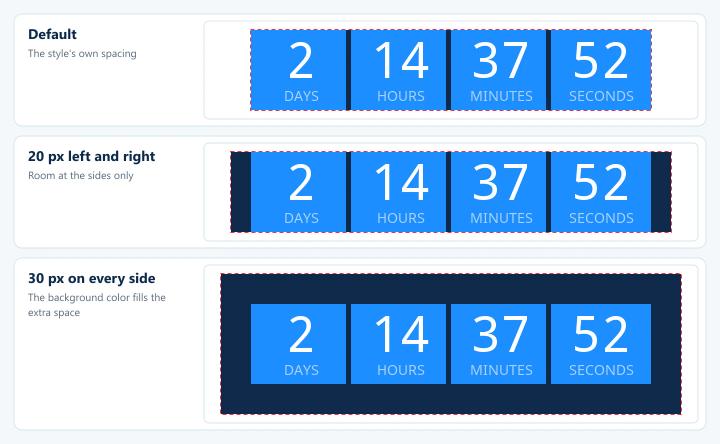
प्रत्येक तरफ टाइमर के चारों ओर 0 से 100 पिक्सल तक जगह जोड़ें (स्टैंडर्ड और उससे ऊपर)। अतिरिक्त जगह टाइमर की पृष्ठभूमि से भरी होती है। सभी पैडिंग हटाएँ हर पक्ष को 0 पर सेट करता है, और डिफ़ॉल्ट पर रीसेट करें शैली की अपनी रिक्ति पर वापस जाता है।
समाप्ति विकल्प
टाइमर समाप्त होने पर क्या दिखता है। देखें टाइमर खत्म होने पर क्या दिखाना है, यह कैसे चुनें.
पाठ और लेबल
भाषा और लेबल
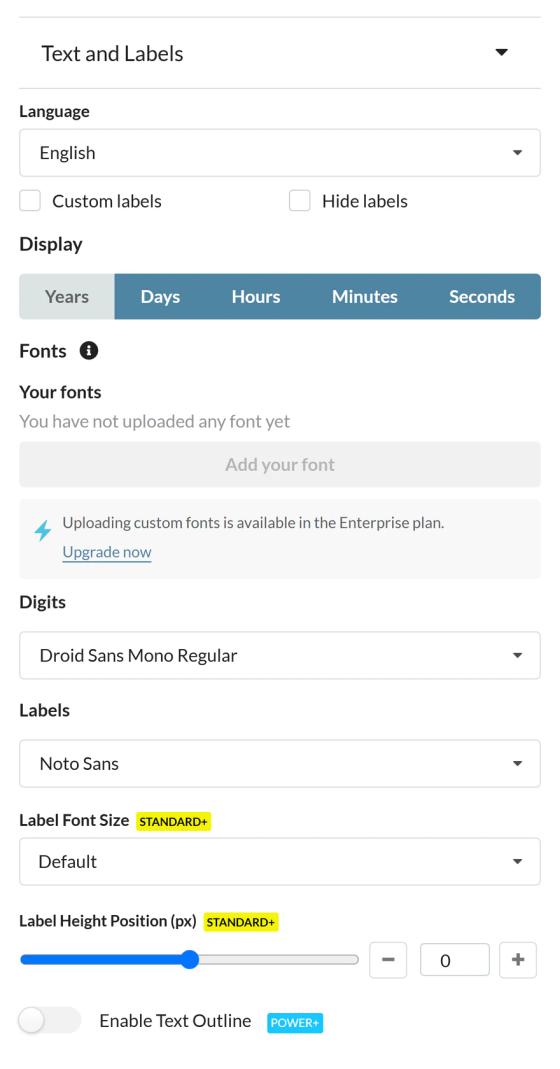
- भाषालेबल के लिए 47 भाषाएँ। देखें अपने विजेट्स की भाषा कैसे बदलें.
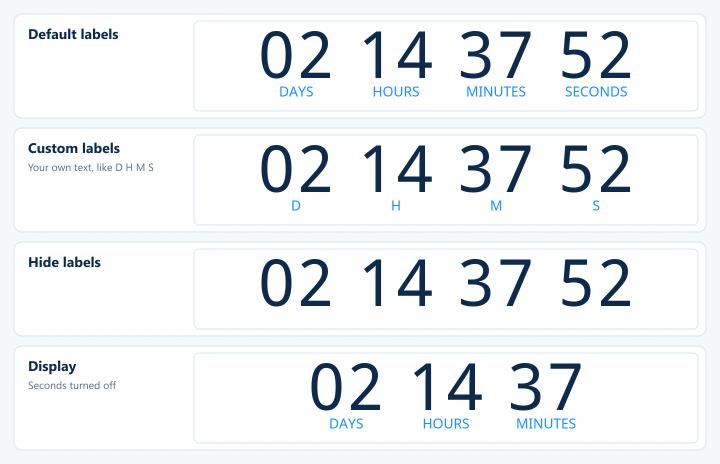
- कस्टम लेबल या लेबल छिपाएँ (भुगतान किए गए प्लान).
- प्रदर्शन: दिखाने के लिए इकाइयाँ चुनें: वर्ष, दिन, घंटे, मिनट और सेकंड।
फ़ॉन्ट्स
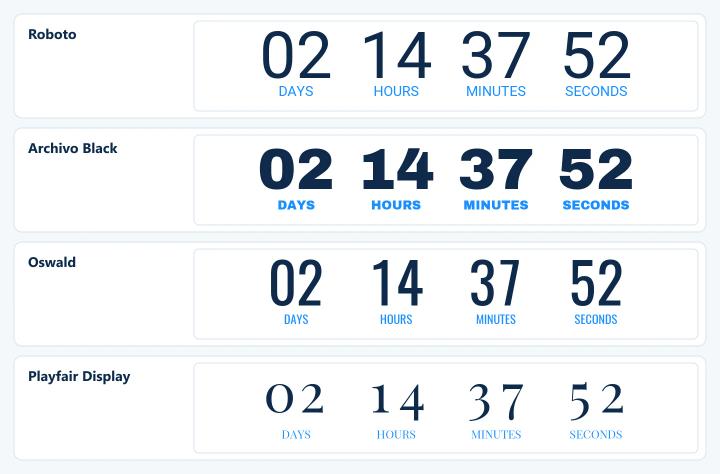
अंकीय अंकों और लेबल के लिए अलग-अलग 900 से अधिक Google फ़ॉन्ट्स में से चुनें। Free planमें Roboto, Droid Sans Mono और Noto Sans शामिल हैं। एंटरप्राइज़ खाते अपने स्वयं के फ़ॉन्ट्स का भी उपयोग कर सकते हैं। देखें कस्टम ब्रांड फ़ॉन्ट्स कैसे अपलोड करें.
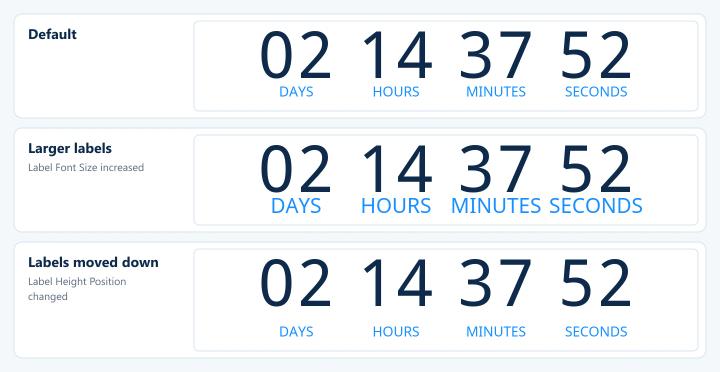
लेबल फ़ॉन्ट आकार और लेबल ऊँचाई स्थिति
लेबल को बड़ा या छोटा करें, और उन्हें अंकों के सापेक्ष ऊपर या नीचे स्थानांतरित करें (स्टैंडर्ड और उससे ऊपर)।
पाठ रूपरेखा
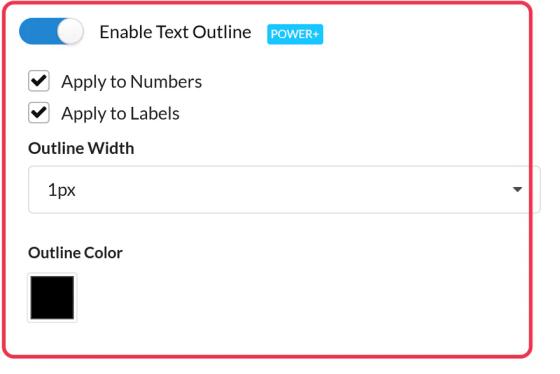
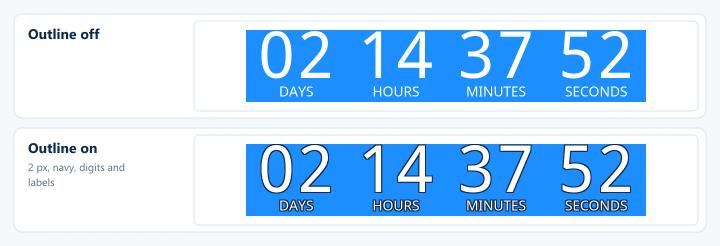
टेक्स्ट रूपरेखा सक्षम करें (Power और ऊपर) अंकों, लेबल या दोनों के चारों ओर एक रूपरेखा खींचता है। चुनें संख्याओं पर लागू करें, लेबल पर लागू करें, का रेखा की चौड़ाई और आउटलाइन रंगयह व्यस्त पृष्ठभूमियों और डार्क मोड में टाइमर को उभारने में मदद करता है, और छोटे या पारदर्शी टाइमर को और अधिक स्पष्ट बनाता है।
संरेखण
चुनें बाएँ संरेखित करें, केंद्र संरेखित करें या दाएँ संरेखित करें कोड को कॉपी करने से पहले उसके ऊपर।
अपने डिज़ाइन को अगली बार के लिए सहेजें
किसी डिज़ाइन को टेम्पलेट के रूप में सहेजें और उससे नए टाइमर शुरू करें। देखें टाइमर टेम्पलेट्स का उपयोग कैसे करें.
ईमेल काउंटडाउन टाइमर के बारे में अधिक जानने के लिए, हमारे देखें। काउंटडाउन टाइमर पृष्ठ को ईमेल करें.
संबंधित
- काउंटडाउन टाइमर कैसे बनाएँ और इसे अपनी ईमेल में जोड़ें
- काउंटडाउन टाइमर के लिए डार्क मोड टिप्स
- टाइमर पर अपनी खुद की पृष्ठभूमि छवि कैसे उपयोग करें
क्या यह लेख उपयोगी रहा?
आपके फ़ीडबैक के लिए धन्यवाद!