
मेरा काउंटडाउन टाइमर Apple Mail पर सही से नहीं दिख रहा है।
अंतिम अपडेट
Apple Mail ईमेल में छवियों की एक प्रति रखता है, जिसमें काउंटडाउन टाइमर भी शामिल हैं। जब कोई ईमेल को फिर से खोलता है, तो Apple Mail Sendtric से नया टाइमर लोड करने के बजाय अपनी सहेजी हुई प्रति दिखा सकता है, जिससे बचे हुए समय में गड़बड़ी दिखती है। हर काउंटडाउन टाइमर प्रदाता प्रभावित है। अच्छी बात यह है कि आप चुन सकते हैं कि Sendtric इसे कैसे संभालता है।
यह क्यों होता है
- कई Apple Mail पाठक अपने पर सही समय देखते हैं। पहला खोलें। Apple उस समय टाइमर को सहेजता है, और बाद में खोलने पर सहेजा गया संस्करण दिखाता है।
- कभी-कभी Apple ईमेल को खोले जाने से पहले ही सहेज लेता है, इसलिए पहली बार खोलने पर भी यह पुरानी हो सकती है।
- Apple Mail पहले देखे गए टाइमर लिंक को भी पहचान सकता है। यदि आप बाद की किसी अभियान में उन्हीं लोगों के लिए वही टाइमर फिर से उपयोग करते हैं, तो उन्हें पुराना वाला दिख सकता है। प्रत्येक अभियान के लिए एक नया टाइमर बनाएँ (उपयोग करें प्रतिलिपि या एक नमूना).
आपके विकल्प
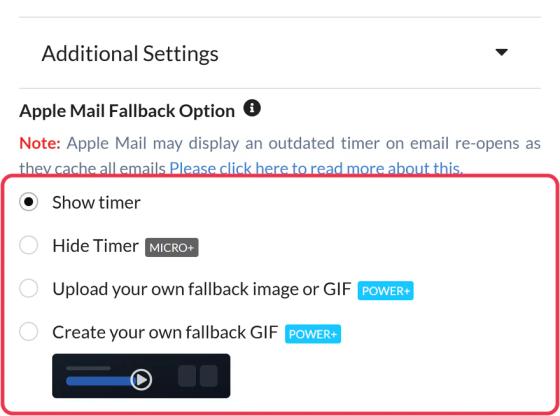
अपना टाइमर खोलें, विस्तार करें अतिरिक्त सेटिंग्स और चुनें एक एप्पल मेल बैकअप विकल्प:
| विकल्प | एप्पल मेल पाठक जो देखते हैं | योजना |
|---|---|---|
| टाइमर दिखाएँ | टाइमर, जो पुनः खोलने पर पुराना हो सकता है | सभी योजनाएँ |
| टाइमर छिपाएँ | कुछ नहीं, ताकि कोई भी गलत समय न देखे। | सूक्ष्म और उससे ऊपर |
| अपना बैकअप छवि या GIF अपलोड करें | उदाहरण के लिए आपकी छवि "सेल रविवार आधी रात को समाप्त हो रहा है" | शक्ति और उससे ऊपर |
| अपना खुद का बैकअप GIF बनाएँ | Sendtric में आप जो GIF डिज़ाइन करते हैं, जो आपकी समयसीमा तक तारीखों को एक-एक करके पलटता रहता है। | शक्ति और उससे ऊपर |
Apple Mail का उपयोग नहीं करने वाले सभी लोग अभी भी लाइव टाइमर देखते हैं। Sendtric इमेज लोड होने पर Apple Mail का पता लगाता है और केवल वहीं बैकअप लागू करता है।
बैकअप GIF डिज़ाइन करने के लिए, देखें Apple Mail के लिए बैकअप GIF कैसे बनाएँ.
मुझे कौन सा चुनना चाहिए?
- यदि यह महत्वपूर्ण है कि कोई भी कभी भी गलत समय न देखे, उदाहरण के लिए किसी कानूनी डेडलाइन या समय-सीमित मूल्य के लिए, तो बैकअप छवि या GIF का उपयोग करें, या टाइमर छिपा दें।
- यदि टिक-टिक कर रहे टाइमर की तात्कालिकता अधिक मायने रखती है, तो छोड़ दें टाइमर दिखाएँ. अधिकांश Apple Mail पाठक अभी भी पहली बार खोलने पर सही समय देखते हैं।
ईमेल काउंटडाउन टाइमर के बारे में अधिक जानने के लिए, हमारे देखें। काउंटडाउन टाइमर पृष्ठ को ईमेल करें.
संबंधित
- Apple Mail के लिए बैकअप GIF कैसे बनाएँ
- मेरा काउंटडाउन टाइमर 60 सेकंड बाद क्यों दोहराया जाता है?
- काउंटडाउन टाइमर के लिए डार्क मोड टिप्स
- ईमेल भेजने के बाद अपने ईमेल के बाद एक विजेट कैसे बदलें
क्या यह लेख उपयोगी रहा?
आपके फ़ीडबैक के लिए धन्यवाद!