
मेरी पारदर्शी पृष्ठभूमि काउंटडाउन टाइमर धुंधली क्यों है?
अंतिम अपडेट
काउंटडाउन टाइमर GIF होते हैं, और GIF फॉर्मेट पारदर्शिता को अच्छी तरह से संभालता नहीं है। प्रत्येक पिक्सेल या तो पूरी तरह पारदर्शी होता है या पूरी तरह ठोस, इसलिए अंकों के चारों ओर के मुलायम किनारों को आपके द्वारा चुने गए एक बैकग्राउंड रंग से मिलाया जाता है। किसी भी अन्य पृष्ठभूमि पर, वे किनारे खुरदरे या धुंधले दिखते हैं, खासकर छोटे टाइमर पर। यह फ़ाइल प्रारूप की एक सीमा है, लेकिन ये सुझाव बड़ा अंतर लाते हैं।
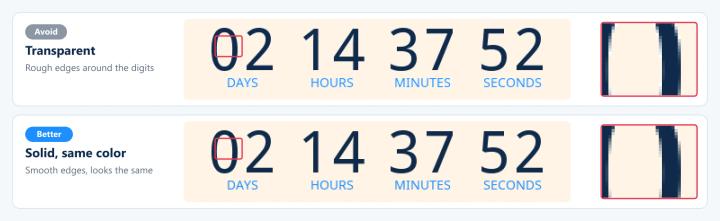
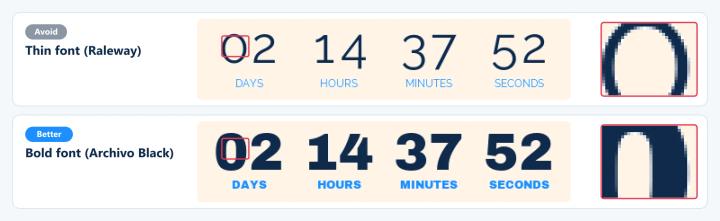
नीचे दिए गए उदाहरण वास्तविक समय की छवियाँ हैं, जिनमें दाईं ओर किनारों का आवर्धित दृश्य दिखाया गया है।
1. यदि संभव हो तो ठोस पृष्ठभूमि का उपयोग करें।
आपके ईमेल में टाइमर के पीछे वैसे भी एक पृष्ठभूमि होती है। टाइमर की पृष्ठभूमि को उसी रंग में सेट करें, इससे यह पारदर्शी पृष्ठभूमि की तुलना में कहीं अधिक स्पष्ट दिखेगा। यदि टाइमर किसी ग्रेडिएंट या फोटो पर स्थित है, तो उस हिस्से को अपने डिज़ाइन से अपलोड करके टाइमर की पृष्ठभूमि के रूप में उपयोग करें। देखें टाइमर पर अपनी खुद की पृष्ठभूमि छवि का उपयोग कैसे करें.
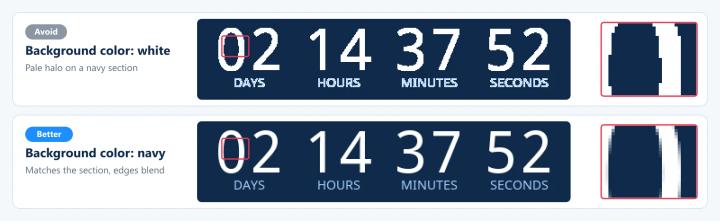
2. फिर भी पारदर्शिता के साथ एक पृष्ठभूमि रंग चुनें
यहाँ तक कि पारदर्शी चुने गए ईमेल सेक्शन में जहाँ टाइमर रखा जाएगा, उसके सबसे करीब का पृष्ठभूमि रंग चुनें। Sendtric इसका उपयोग किनारों को स्मूद करने के लिए करता है। यदि उस सेक्शन में कई रंग हों, तो मुख्य रंग चुनें।
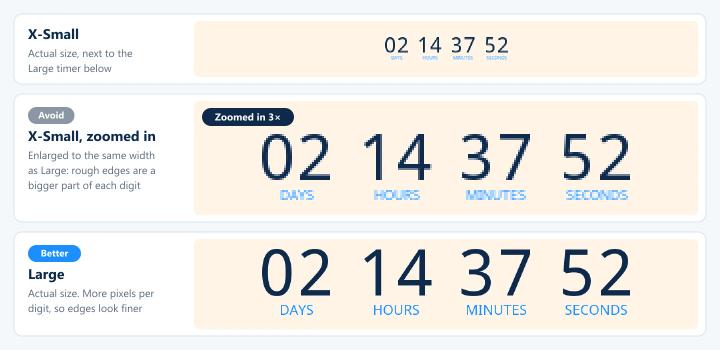
3. टाइमर को बड़ा बनाएं
छोटे GIFs में प्रति अंक में कम पिक्सल होते हैं, इसलिए प्रत्येक खुरदरा किनारा अंक का बड़ा हिस्सा होता है। एक बड़ा चुनें। आकार में दृश्य डिजाइन.
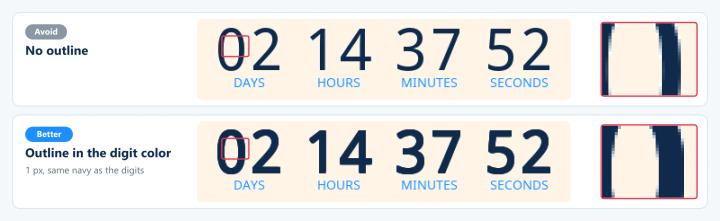
4. एक रूपरेखा जोड़ें
टेक्स्ट रूपरेखा सक्षम करें में पाठ और लेबल (पावर और ऊपर)। अंकों के समान रंग में 1 पिक्सल की आउटलाइन भी मोटाई जोड़ती है जो खुरदरे किनारों को छिपा देती है।
5. एक बोल्डर फ़ॉन्ट का उपयोग करें
पतले स्ट्रोक ज्यादातर किनारों के होते हैं, इसलिए वे सबसे ज्यादा प्रभावित होते हैं। Archivo Black जैसा भारी फॉन्ट स्पष्ट बना रहता है। बदलें अंकीय अंक और लेबल फ़ॉन्ट्स में पाठ और लेबल (भुगतान किए गए प्लान).
ईमेल काउंटडाउन टाइमर के बारे में अधिक जानने के लिए, हमारे देखें। काउंटडाउन टाइमर पृष्ठ को ईमेल करें.
संबंधित
- काउंटडाउन टाइमर के लिए डार्क मोड टिप्स
- काउंटडाउन टाइमर अनुकूलन विकल्प
- टाइमर पर अपनी खुद की पृष्ठभूमि छवि कैसे उपयोग करें
क्या यह लेख उपयोगी रहा?
आपके फ़ीडबैक के लिए धन्यवाद!