
투명한 배경의 카운트다운 타이머가 왜 흐릿하게 보이는 건가요?
마지막 업데이트
카운트다운 타이머는 GIF 파일이며, GIF 형식은 투명도를 잘 처리하지 못합니다. 각 픽셀은 완전히 투명하거나 완전히 채워진 상태 중 하나뿐이므로, 숫자 주변의 부드러운 가장자리는 사용자가 선택한 하나의 배경색과 혼합되어 표시됩니다. 다른 배경에서는, 특히 작은 타이머의 경우 이러한 가장자리가 들쭉날쭉하거나 흐릿해 보입니다. 이는 파일 형식의 한계이지만, 다음 팁을 활용하면 큰 차이를 만들 수 있습니다.
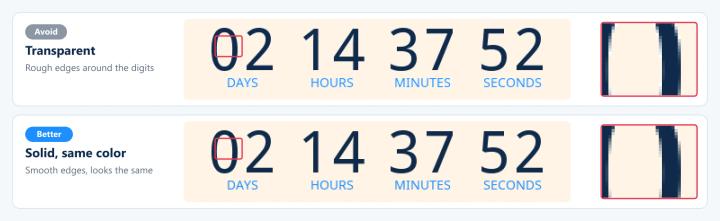
아래의 예시는 실제 타이머 이미지이며, 오른쪽에는 가장자리를 확대한 모습이 나와 있습니다.
1. 가능하다면 단색 배경을 사용하세요
어차피 이메일에는 타이머 뒤에 배경이 있습니다. 타이머의 배경을 같은 색상으로 설정하면 투명한 배경보다 훨씬 깔끔해 보입니다. 타이머가 그라데이션이나 사진 위에 위치해 있다면, 디자인의 해당 부분을 타이머 배경으로 업로드하세요. 참조: 타이머에 자신만의 배경 이미지를 설정하는 방법.
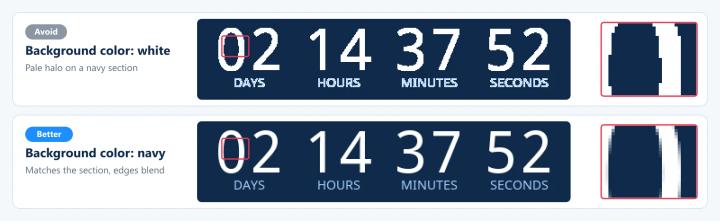
2. 투명도가 적용된 배경색을 선택하세요.
비록 투명한 선택한 후, 타이머가 표시될 이메일 섹션의 배경색과 가장 비슷한 색상을 선택하세요. Sendtric은 이 색상을 사용하여 가장자리를 부드럽게 처리합니다. 해당 섹션에 여러 가지 색상이 있다면, 그중 주된 색상을 선택하세요.
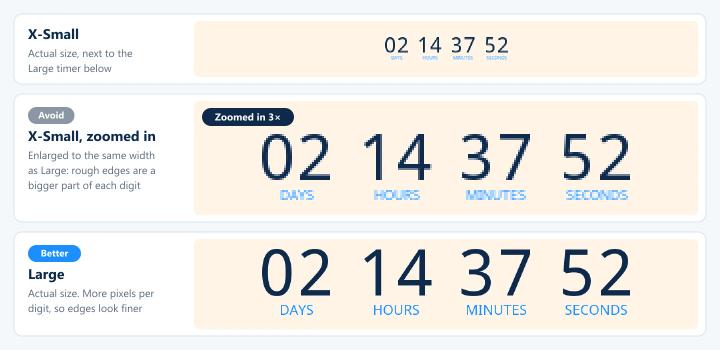
3. 타이머 크기를 더 크게 하세요
작은 GIF 파일은 숫자 하나당 픽셀 수가 적기 때문에, 각 거친 가장자리가 숫자에서 차지하는 비중이 더 큽니다. 더 큰 크기 에서 시각 디자인.
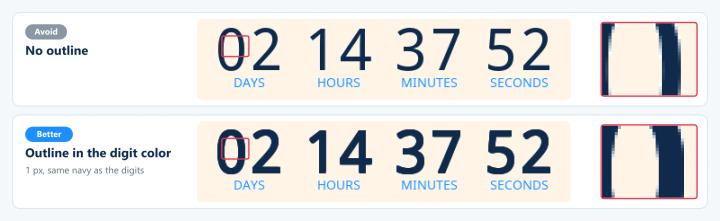
4. 윤곽선 추가하기
텍스트 윤곽선 표시 에서 텍스트 및 레이블 (Power 이상). 숫자와 같은 색상의 1 픽셀 두께의 테두리만 있어도 두께감이 생겨 거친 가장자리를 가려줍니다.
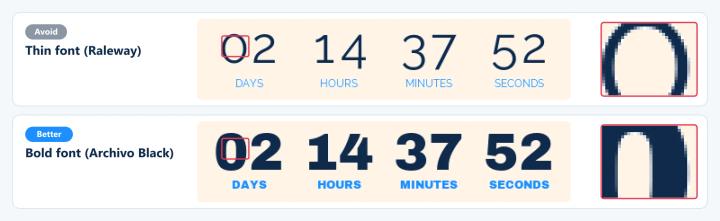
5. 더 굵은 글꼴을 사용하세요
가느다란 획은 대부분 테두리 부분이기 때문에 가장 큰 영향을 받습니다. Archivo Black과 같은 굵은 글꼴은 선명함을 유지합니다. 다음을 변경하세요. 숫자 그리고 라벨 글꼴 텍스트 및 레이블 (유료 요금제).
이메일 카운트다운 타이머에 대해 자세히 알아보려면 당사의 이메일 카운트다운 타이머 페이지.
관련 항목
이 글이 도움이 되었나요?
피드백을 보내주셔서 감사합니다!