
중요 알림을 켜거나 끄는 방법
마지막 업데이트
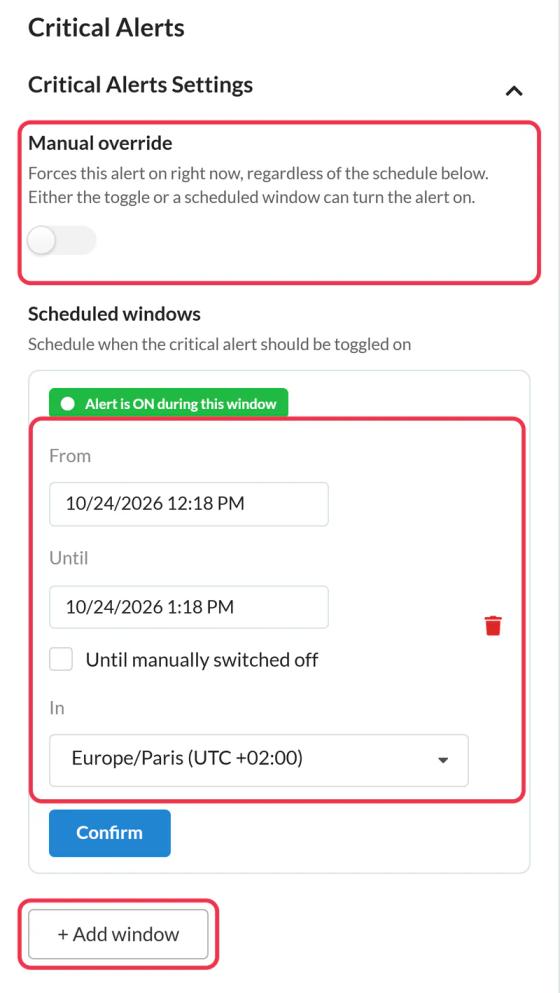
중요 알림이 표시되는 시점은 다음 두 가지 방법으로 제어할 수 있습니다. 중요 알림 설정 알림 편집기의 패널. 둘 중 하나라도 켜져 있으면 알림이 표시됩니다.
지금 켜기: 수동 제어
- 알림을 열어주세요.
- 켜기 수동 제어.
- 클릭 저장.
이 배너는 누군가가 해당 배너가 포함된 이메일을 다음에 열 때 표시됩니다. 턴 수동 제어 끄고 저장하여 다시 숨기세요.
일정 설정: 예약된 시간대
예정된 유지보수처럼 알림이 표시되어야 할 시점을 미리 알고 있는 경우에는 Windows를 사용하십시오.
- 클릭 + 창 추가.
- 세트 출처: 그리고 ~까지, 또는 체크 표시 수동으로 끄기 전까지 결말을 열어두기 위해.
- 아래에서 시간대를 선택하세요 에서.
- 클릭 확인, 그런 다음 저장.
최대 5개의 창을 추가할 수 있습니다. 각 창에는 현재 활성화되어 있는지 여부가 표시됩니다(“이 창에서 알림이 켜져 있습니다”).
상태를 확인하세요
그 중요 알림 목록에는 각 알림의 주 (ON 또는 OFF) 및 다음 변경 사항, 예를 들어 “10월 12일 오후 6시에 꺼짐”이나 “수동 제어 활성화됨”과 같은 메시지입니다.
알아두면 좋은 정보
- 변경 사항은 다음에 이메일을 열었을 때 적용됩니다. 알림이 꺼져 있는 상태에서 이미 이메일을 열어본 사용자는 이메일을 다시 열면 변경된 내용을 확인할 수 있습니다.
- 일부 이메일 앱은 이미 불러온 이미지의 사본을 보관하기 때문에, 해당 앱에서 다시 열어도 이전 상태가 표시될 수 있습니다.
- 배너가 게시된 상태에서도 디자인을 변경할 수 있습니다.
- 조회수는 알림이 켜져 있는 동안에만 집계됩니다.
중요 알림에 대해 자세히 알아보려면 당사의 이메일 관련 중요 알림 페이지.
관련 항목
이 글이 도움이 되었나요?
피드백을 보내주셔서 감사합니다!