
동적 타이머 또는 이메일 전송 시작 타이머 설정 방법
마지막 업데이트
이 두 가지 타이머 유형은 이메일 플랫폼에서 타이머 코드에 설정된 시간까지 카운트다운되므로, 구독자마다 각기 다른 마감 시간을 지정할 수 있습니다. 두 가지 모두 ‘Power’ 플랜 이상에서 사용할 수 있습니다.
- 이메일 발송부터 시작하기: 이메일이 발송된 시점부터 설정된 기간 동안 카운트다운됩니다. 장바구니 포기 알림이나 체험판 알림 등, 각기 다른 시간에 발송되는 자동 이메일에 적합합니다.
- 동적 타이머: 예약, 갱신 또는 약속 등 각 구독자에 대해 지정된 날짜와 시간까지 카운트다운을 표시합니다.
이메일 발송부터 시작하기
- 선택하세요 이메일 발송부터 시작하기 아래 타이머 유형 에서 타이머 설정.
- 다음과 같이 설정하십시오. 타이머 지속 시간, 예를 들어 24시간.
- 에서 이메일 서비스 제공업체, 플랫폼을 선택하세요. Sendtric은 코드에 발송 시점 태그 병합을 추가합니다.
- 클릭 저장 그리고 다음에서 코드를 복사하고 동적 코드 탭.
코드는 다음과 같이 끝납니다. ?to= 그 다음에는 전송 시간 태그와 초 단위의 지속 시간이 이어집니다. 예를 들어 ?to=*|DATE:U|*+86400 Mailchimp의 경우 (86,400초는 24시간입니다). 만약 다음과 같은 메시지가 표시된다면 {UNIX TIMESTAMP}, 이를 현재 시간을 나타내는 해당 플랫폼의 태그(유닉스 타임스탬프 또는 ISO 8601 날짜 및 시간 형식)로 대체하십시오. 다음을 유지하십시오. +86400 (또는 원하는 시간)을 그 뒤에 추가하세요.
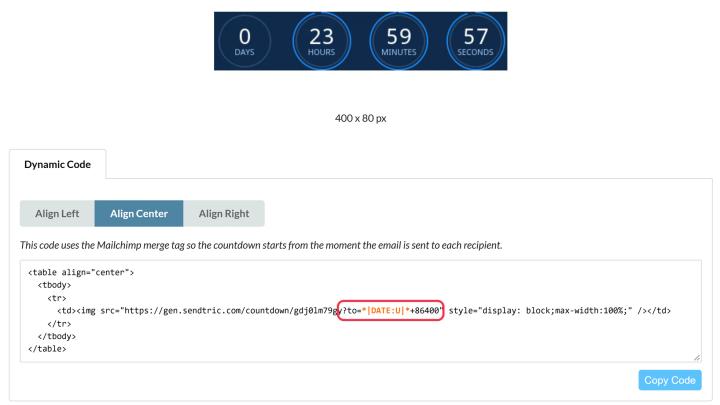
동적 타이머
- 선택하세요 동적 타이머 아래 타이머 유형.
- 클릭 저장 그리고 다음에서 코드를 복사하고 동적 코드 탭.
- 이메일에서 다음 뒤에 있는 값을
?to=각 구독자의 날짜가 포함된 태그 병합을 사용하여.
사용할 수 있는 날짜 형식
두 타이머 유형 모두 다음 형식의 유닉스 타임스탬프 또는 ISO 8601 날짜 및 시간을 지원합니다. ?to=. 사용 중인 이메일 플랫폼에서 출력할 수 있는 형식을 선택하여 사용하십시오.
| 서식 | 예시 | 알아두면 좋은 정보 |
|---|---|---|
| 초 단위의 유닉스 타임스탬프 | 1798156740 | 1970년 1월 1일(UTC) 이후 경과한 초 수 |
| 밀리초 단위의 유닉스 타임스탬프 | 1798156740000 | 자동으로 감지됨 |
| 시간대가 포함된 ISO 8601 | 2026-12-24T23:59:00-05:00 | 시간대는 해당 지역의 UTC 대비 시차입니다. |
| UTC 기준 ISO 8601 | 2026-12-24T23:59:00Z | Z는 +00:00과 같습니다. |
| 시간대 정보가 없는 ISO 8601 | 2026-12-24T23:59:00 | UTC 기준으로 읽기 |
| 이 중 하나에 초가 더해진 값 | {{ cart_time }} + 3600 | 1시간을 추가합니다 |
ISO 8601 날짜 형식에는 T 날짜와 시간 사이, 그리고 시간(초는 선택 사항이므로, 2026-12-24T23:59 (작동함). 날짜만 단독으로 표기된 경우, 예를 들어 2026-12-24, 또는 그 대신 공백을 T 인정되지 않으며, 타이머가 표시되지 않습니다.
시간대의 작동 원리
- 유닉스 타임스탬프에는 시간대가 없습니다. 그것은 단 한 순간이며, 어디에서나 똑같다.
17981567402026년 12월 24일 오후 11시 59분(UTC)이며, 이는 뉴욕 시간으로 오후 6시 59분, 파리 시간으로 12월 25일 오전 12시 59분에 해당합니다. 모든 구독자는 그 동일한 순간을 향해 카운트다운을 합니다. 그렇기 때문에 ‘이메일 발송 시 시작’ 기능은 시간대를 설정할 필요가 없습니다. 이 기능은 이메일이 발송된 순간부터 카운트다운을 시작하기 때문입니다. - ISO 8601 날짜 형식에서는 시간대가 날짜의 끝에 표시됩니다.
-05:00UTC보다 5시간 늦으며 (겨울철 뉴욕 기준),+01:001시간 빠르며(겨울철 파리 기준), 그리고ZUTC입니다. 끝에 아무것도 없으면 Sendtric은 해당 시간을 UTC로 인식합니다. - 편집자의 시간대 설정이 적용되지 않습니다. 이 타이머들은 종료 시간을 코드에서만 가져오기 때문에, 시간대 그리고 사용자의 시간대에 맞추기 표준 타이머에서 사용하는 옵션은 여기에서는 아무런 효과가 없습니다.
시간대 조정
플랫폼에서 올바른 날짜를 제공하지만 시간대가 틀린 경우, 코드에서 이를 수정하세요. 일반적인 사례:
- 시간을 더하거나 뺍니다. 태그 병합 뒤에 다음과 같이 초를 추가하세요.
+, 또는 다음을 사용하여 뺄 수 있습니다.+-. 이 방법은 유닉스 타임스탬프와 ISO 8601 날짜 형식에 모두 적용됩니다. 예를 들어, 사용 중인 플랫폼에서 날짜를 UTC 기준 자정으로 저장하지만 마감 시간이 뉴욕 시간 기준 자정(겨울철에는 UTC보다 5시간 늦음)인 경우, 다음을 사용하십시오.{{ event_date }}+180005시간 후에 끝난다. - 플랫폼에서 누락된 시간대를 추가하세요. 플랫폼에서 다음과 같이 시간대가 포함되지 않은 ISO 8601 날짜를 출력하는 경우,
2026-12-24T23:59:00, 태그 병합 바로 뒤에 오프셋을 입력하세요:{{ event_time }}-05:00. 출력에 자체 시간대가 없는 경우에만 이 작업을 수행하십시오. - 두 가지를 합치세요.
{{ event_time }}-05:00+3600시간을 뉴욕 시간으로 읽은 다음 1시간을 더합니다.
참고 값: 1시간은 3600, 5시간은 18000, 24시간은 86400 그리고 7일은 604800 초.
오프셋은 일광 절약 시간제를 따르지 않습니다. 뉴욕은 -05:00 겨울에는 그리고 -04:00 여름철에는 타이머가 종료되는 날짜에 대해 시차를 적용하세요. 가능한 경우, 플랫폼에서 자체 시간대를 기준으로 시간을 출력하도록 하세요.
보내기 전에 확인해 주세요
- 만약
to이 값이 누락된 경우, 카운트다운 타이머에는 2분 카운트다운이 표시됩니다. 값이 유효한 날짜가 아닌 경우, 타이머는 전혀 표시되지 않습니다. 항상 테스트 메시지를 보내십시오. - 사용 중인 플랫폼이 시간을 예상한 시간대에 맞춰 설정되어 있는지 확인하세요. Klaviyo의
today예를 들어, 변수는 다른 시간대에 있을 수 있습니다. 이에 대한 저희 가이드에서는 Klaviyo에 동적 타이머 추가하기 대안이 있습니다.
다음에 대한 플랫폼 가이드를 제공하고 있습니다. 메일침프 그리고 반복 가능 객체 그것도요.
이메일 카운트다운 타이머에 대해 더 자세히 알아보려면 당사의 이메일 카운트다운 타이머 페이지.
관련 항목
- 어떤 종류의 카운트다운 타이머를 사용해야 할까요?
- 장바구니 포기 알림 이메일에 카운트다운 타이머를 추가하는 방법
- Sendtric 위젯에서 태그 병합을 사용하는 방법
- 타이머에 올바른 시간대를 설정하는 방법
- 동적 링크를 사용하여 타이머를 클릭 가능하게 만드는 방법
이 글이 도움이 되었나요?
피드백을 보내주셔서 감사합니다!