Mailchimp에 동적 타이머 추가하기
 최초 게시일: .마지막 업데이트:
 참고: 동적 타이머 기능은 Pro Edition의 Power 및 기업 요금제에서만 이용할 수 있습니다. 지금 바로 저희 웹사이트에서 요금제에 가입하세요. 홈페이지 또는 설정 페이지에서 기존 요금제를 업그레이드하세요.
이 가이드에서는 Mailchimp 플랫폼에 Sendtric Dynamic Timers를 연동하는 방법을 다룹니다. 전체 설정 가이드 목록을 보시려면, 여기를 클릭하세요.
- Sendtric에서 다이내믹 타이머를 만들어 보세요. 이에 대한 튜토리얼을 확인해 보세요. 동적 타이머 만들기.
- Mailchimp 템플릿에 Dynamic Timer 코드를 추가하세요. 관련 튜토리얼을 참고하세요. Mailchimp 템플릿에 타이머 추가하기.
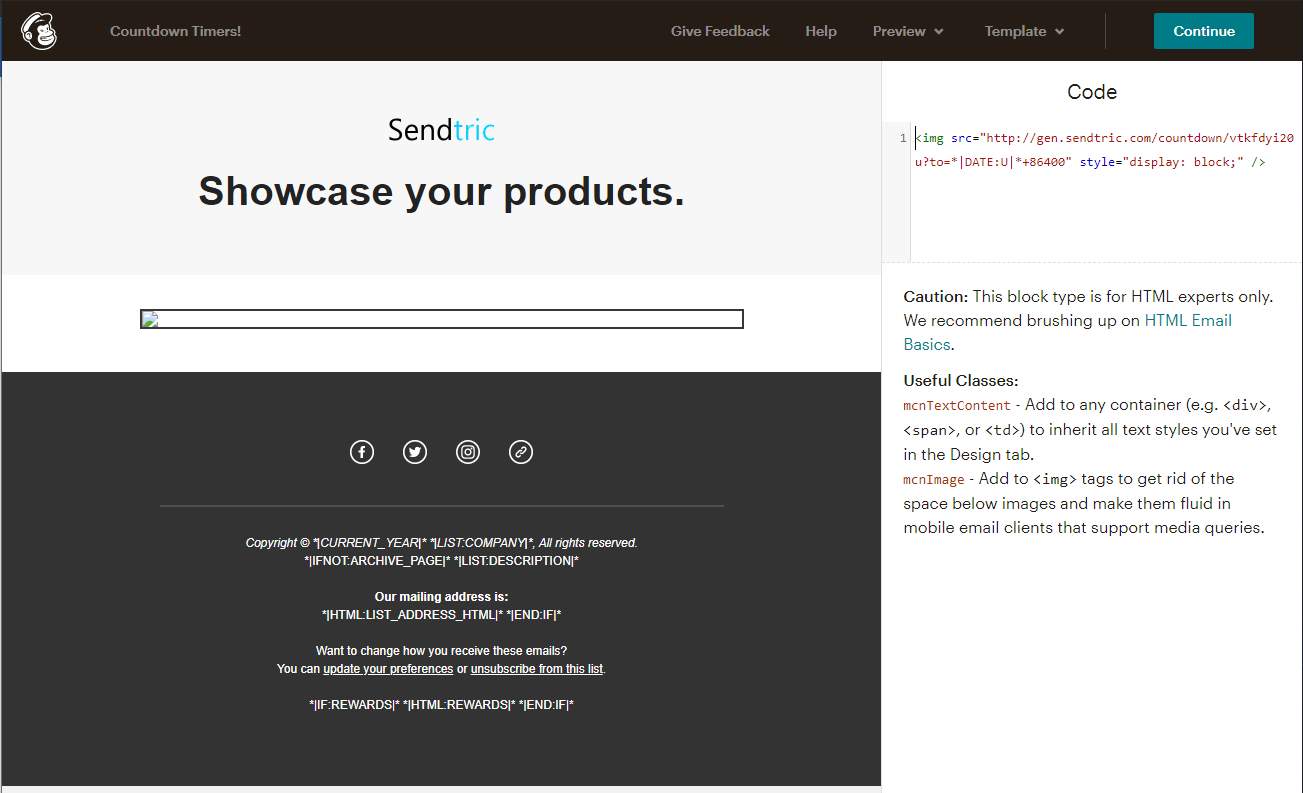
- 코드를 수정하여 {UNIX TIMESTAMP}를 Mailchimp 날짜 태그 “*|DATE:U|*”로 대체하고, 그 뒤에 동적 타이머에 설정할 추가 시간을 입력하세요. 이 날짜 태그는 이메일이 발송되는 현재 시간을 나타냅니다:
<img src="http://gen.sendtric.com/countdown/vtkfdyi20u?to=*|DATE:U|*+86400" style="display: block;" />이 예시에서 86400은 카운트다운할 추가 초 수를 나타내며, 이 경우 24시간에 해당합니다.
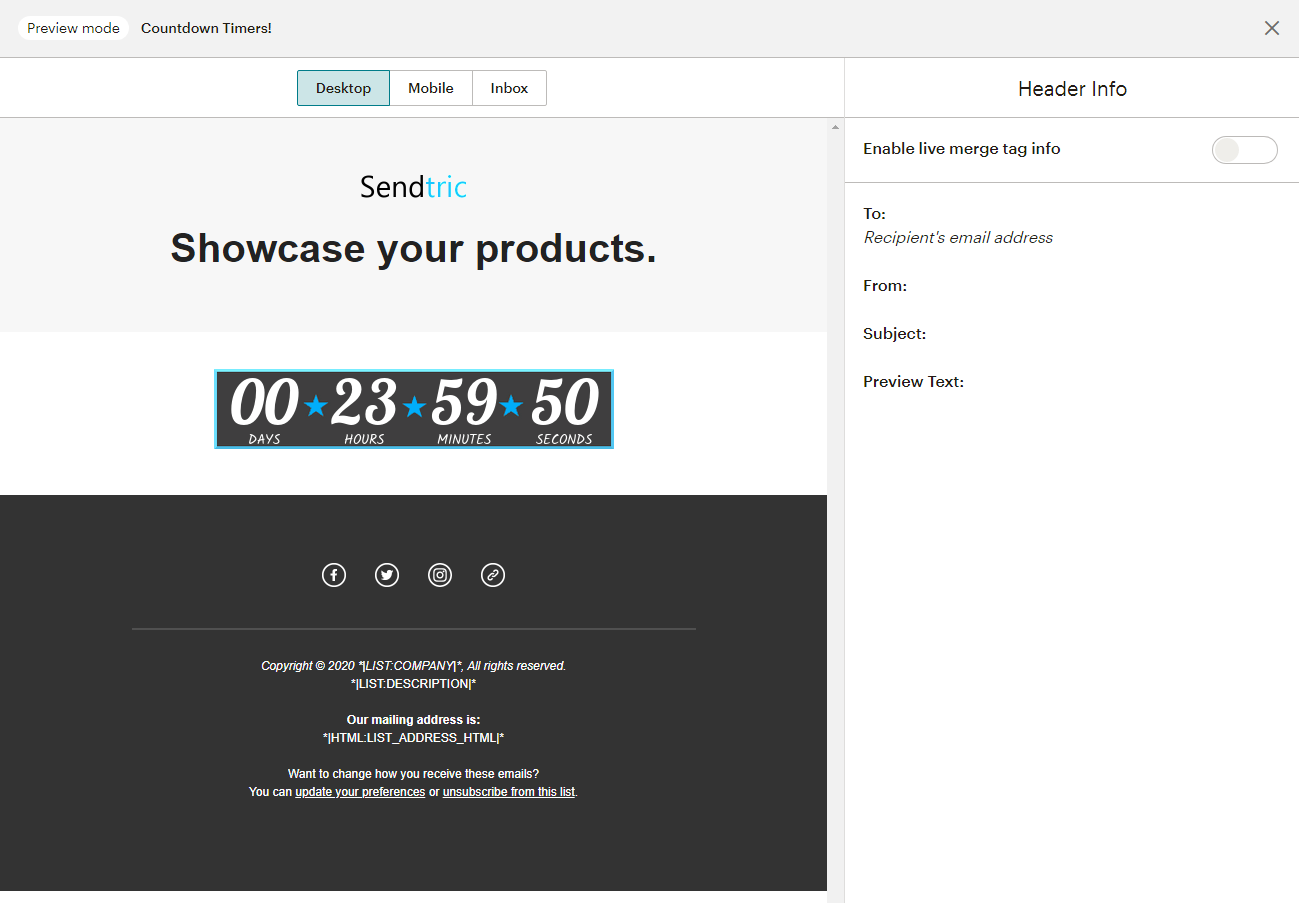
- 미리보기 모드로 전환하여(키보드에서 1을 누르거나 페이지 상단의 “미리보기”를 클릭) 타이머가 올바르게 설정되었는지 확인하세요. 편집기 미리보기에서는 날짜 태그가 실시간으로 평가되지 않으므로, 종료 시간이 올바른지 확인하려면 미리보기 모드로 전환하는 것이 좋습니다: