Dynamische timers toevoegen in Mailchimp
 Eerste publicatiedatum: .Laatst bijgewerkt:
 Let op: dynamische timers zijn alleen beschikbaar in de Power- en Enterprise-abonnementen van de Pro-editie. Meld je vandaag nog aan voor een abonnement op onze startpagina of upgrade je huidige abonnement op de instellingenpagina.
In deze handleiding wordt uitgelegd hoe je Sendtric Dynamic Timers in het Mailchimp-platform kunt integreren. Om onze volledige lijst met installatiehandleidingen te bekijken, klik hier.
- Maak je dynamische timer aan in Sendtric. Bekijk onze tutorial over Een dynamische timer maken.
- Voeg je Dynamic Timer-code toe aan je Mailchimp-sjabloon. Bekijk onze tutorial over een timer toevoegen aan je Mailchimp-sjabloon.
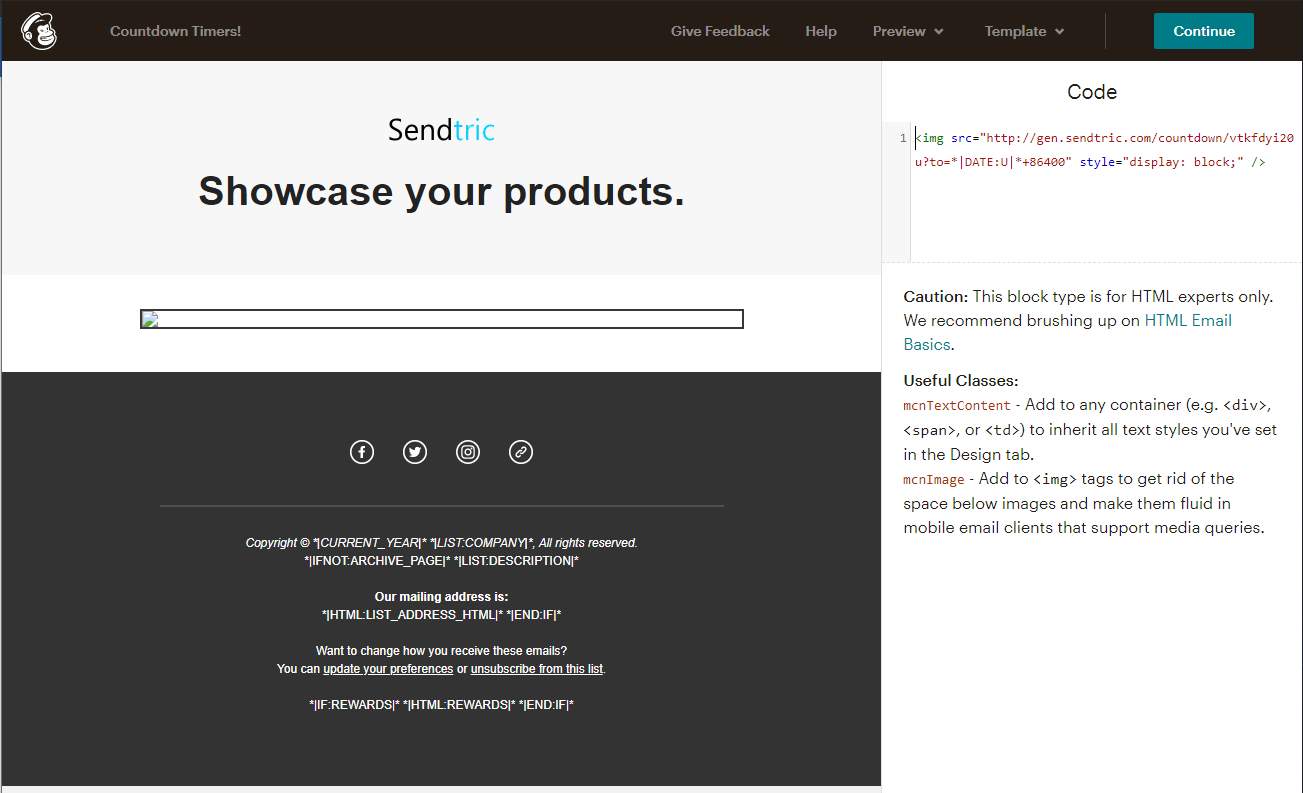
- Pas de code aan door {UNIX TIMESTAMP} te vervangen door de Mailchimp-datumtag "*|DATE:U|*", gevolgd door de extra tijd voor je dynamische timer. Deze datumtag geeft het huidige tijdstip aan waarop de e-mail wordt verzonden:
<img src="http://gen.sendtric.com/countdown/vtkfdyi20u?to=*|DATE:U|*+86400" style="display: block;" />In dit voorbeeld staat 86400 voor het aantal extra seconden dat moet worden afgeteld; in dit geval is dat 24 uur.
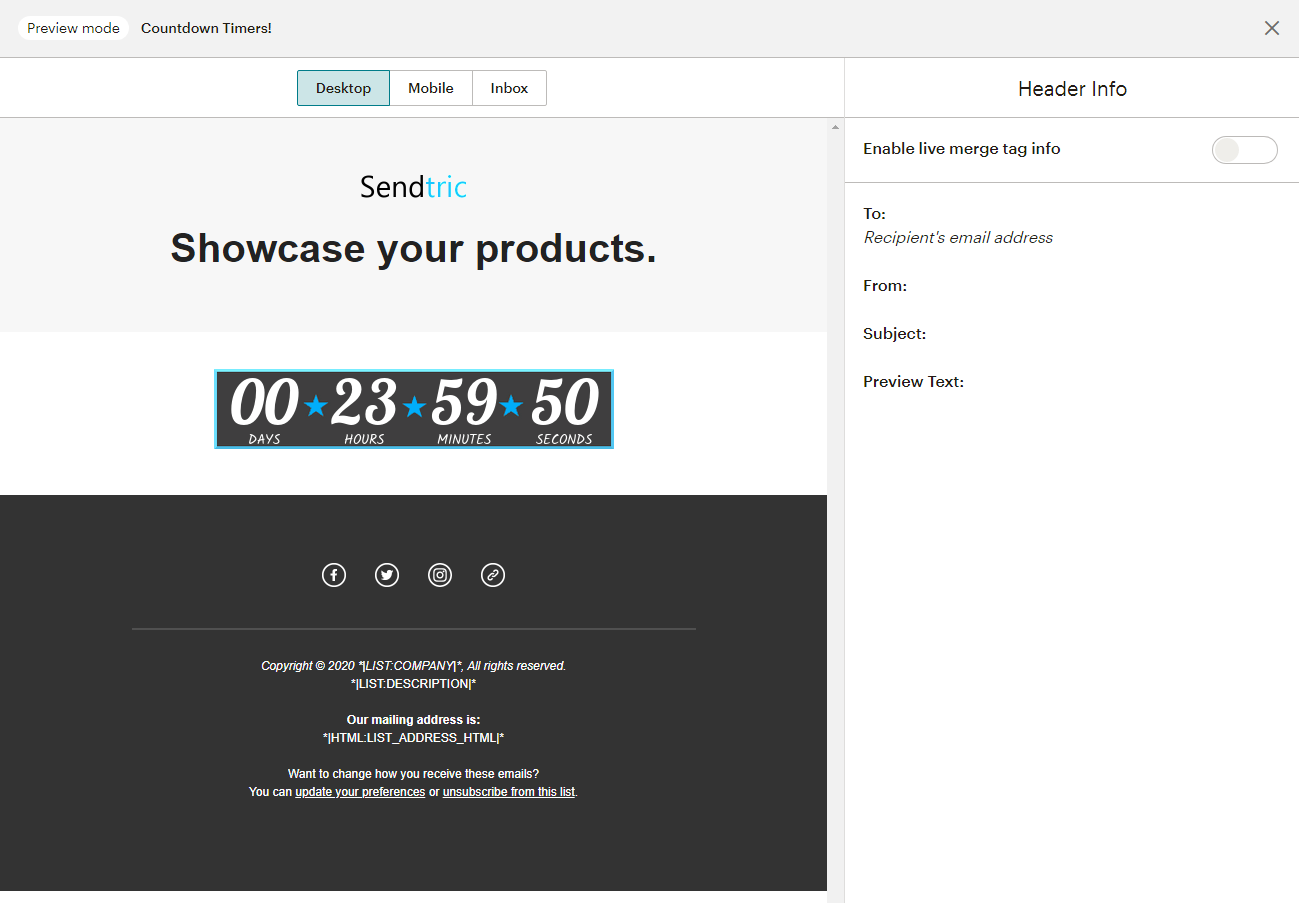
- Ga naar de voorbeeldweergave (druk op 1 op het toetsenbord of klik op ‘Voorbeeld’ bovenaan de pagina) om te controleren of de timer goed is ingesteld. Let op: de voorbeeldweergave van de editor verwerkt de datumtag niet in realtime, dus het is aan te raden om de voorbeeldweergave te openen om te controleren of de eindtijd klopt: