Ajouter des Minuteurs Dynamiques dans Mailchimp
 Date de Première Publication : .Dernière Mise à Jour :
 Remarque : Les minuteurs dynamiques sont disponibles uniquement avec les plans Power et Enterprise de l'édition Pro. Inscris-toi à un plan dès aujourd'hui sur notre page d'accueil ou mets à niveau ton plan existant depuis la page des paramètres.
Ce guide explique comment intégrer les minuteurs dynamiques Sendtric dans la plateforme Mailchimp. Pour voir la liste complète de nos guides de configuration, clique ici.
Crée ton minuteur dynamique dans Sendtric. Consulte notre tutoriel sur la création d'un minuteur dynamique.
Ajoute le code de ton minuteur dynamique à ton modèle Mailchimp. Consulte notre tutoriel sur l'ajout d'un minuteur à ton modèle Mailchimp.
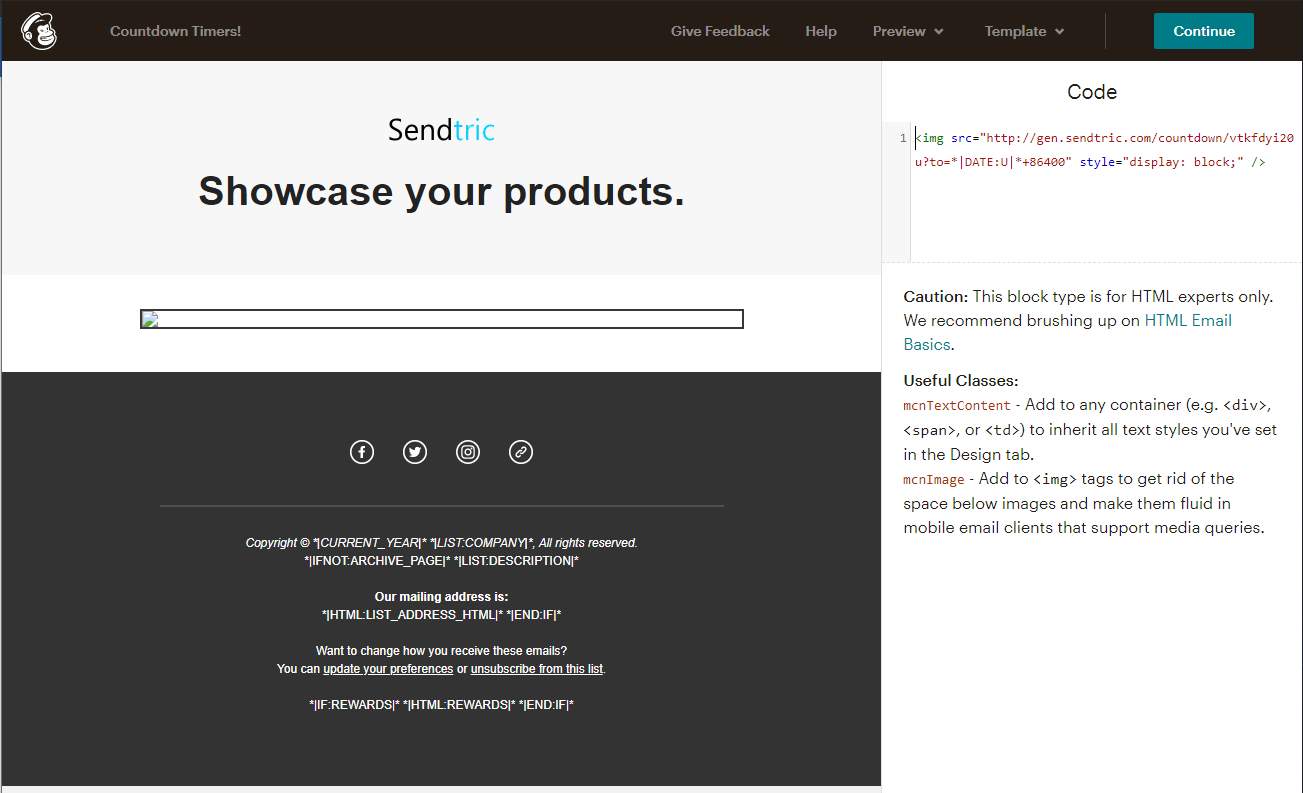
Modifie le code en remplaçant {UNIX TIMESTAMP} par la balise de date Mailchimp « *|DATE:U|* », suivie de la durée supplémentaire pour ton minuteur dynamique. Cette balise de date représente l'heure d'envoi de l'email :
<img src="http://gen.sendtric.com/countdown/vtkfdyi20u?to=*|DATE:U|*+86400" style="display: block;" />Dans cet exemple, 86400 représente le nombre de secondes supplémentaires à décompter, soit 24 heures dans ce cas.
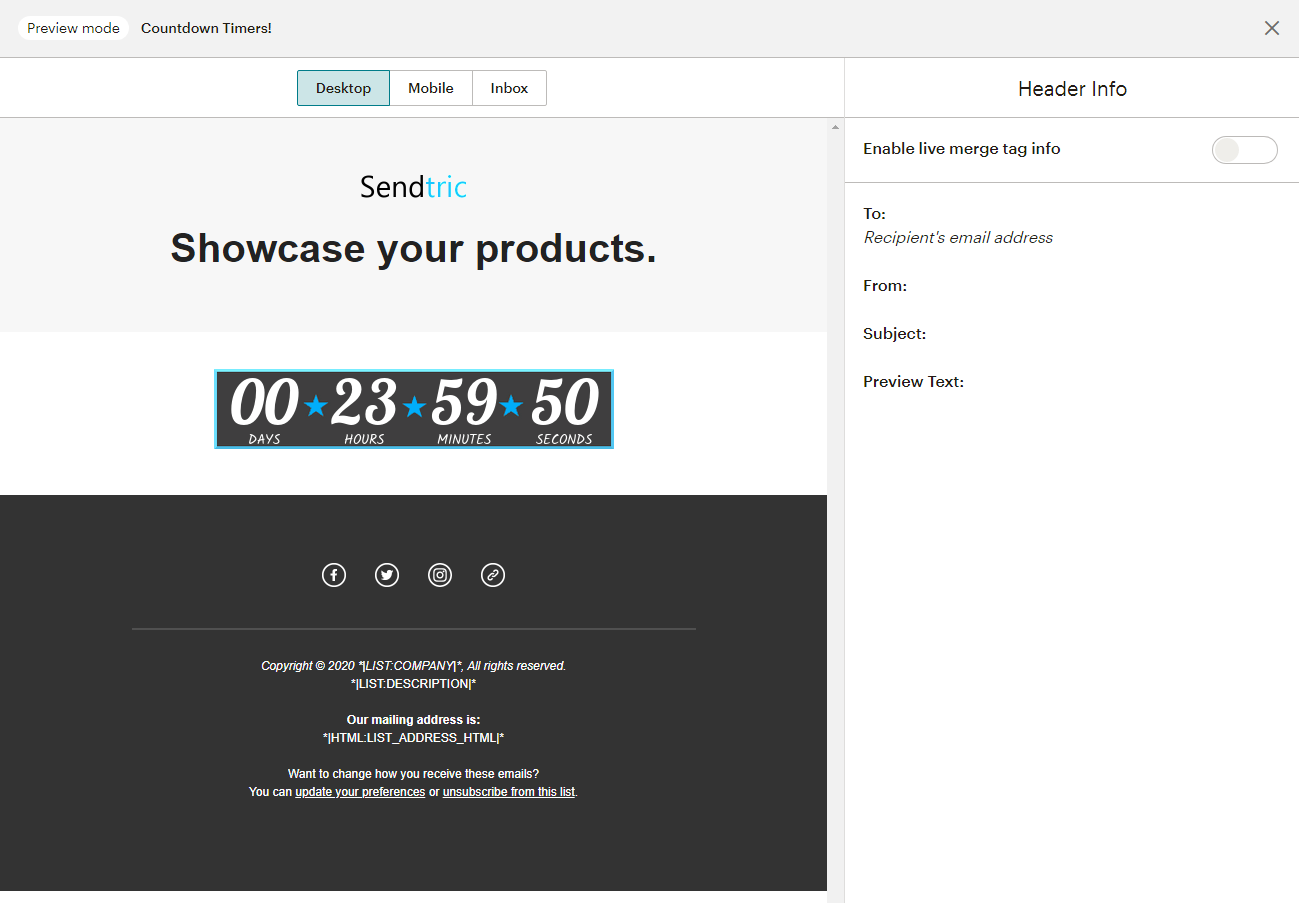
Passe en mode Aperçu (appuie sur 1 au clavier, ou clique sur « Preview » en haut de la page) pour confirmer que le minuteur est configuré correctement. Note que l'aperçu de l'éditeur n'évalue pas la balise de date en temps réel : passer en mode aperçu est donc recommandé pour confirmer que l'heure de fin est correcte :