
Ajouter des Minuteurs de Compte à Rebours dans Mailchimp
 Date de Première Publication : .Dernière Mise à Jour :
 Ajoute des minuteurs de compte à rebours dynamiques à tes campagnes email Mailchimp en moins de 2 minutes. Aucune connaissance en code requise.
Voici comment créer un sentiment d'urgence, jouer sur la peur de passer à côté (FOMO) et, au final, améliorer tes conversions en ajoutant minuteur de compte à rebours à tes campagnes d'e-mailing Mailchimp et à tes parcours clients.
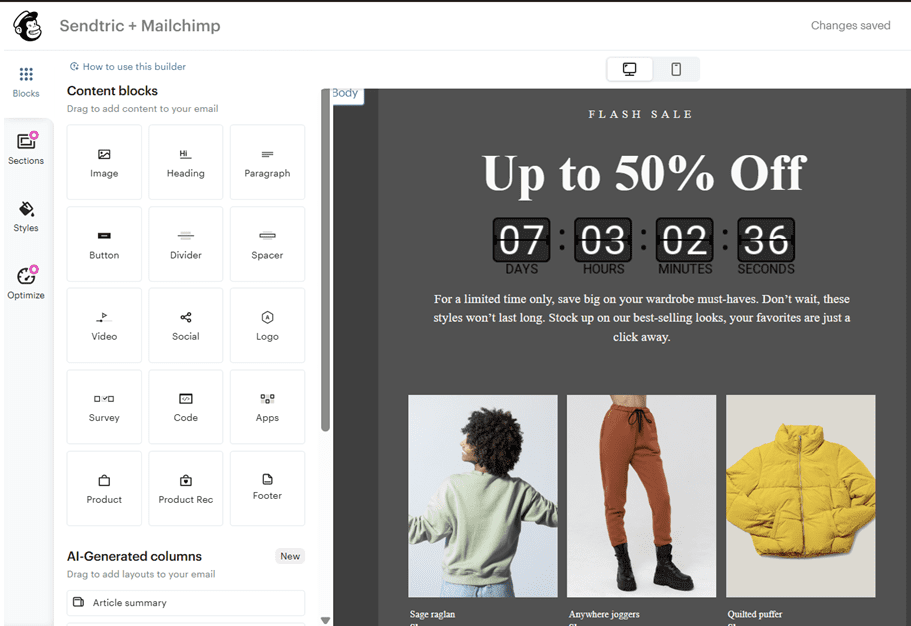
Mailchimp ne propose pas de minuteurs de compte à rebours intégrés, mais prend en charge les merge tags et variables dynamiques nécessaires pour mettre en place des minuteurs avancés, y compris les minuteurs à utilisateur unique et les minuteurs Evergreen à démarrage à l'envoi (Start-on-Send).
| Fonctionnalité | Sendtric + Mailchimp | Mailchimp natif |
|---|---|---|
| Minuteurs de compte à rebours | Oui | Non |
| Minuteurs à démarrage à l'ouverture | Oui | Non |
| Minuteurs à démarrage à l'envoi | Oui | Non |
| Minuteurs Evergreen | Oui | Non |
| Minuteurs à utilisateur unique | Oui | Non |
| Redirections à l'expiration (liens dynamiques) | Oui | Non |
| Fonctionne dans les parcours clients | Oui | Oui |
| Fonctionne dans les campagnes | Oui | Oui |
| Aucun code requis | Oui | Oui |
Quels minuteurs de compte à rebours Mailchimp prend-il en charge, et à quoi servent-ils
Tu peux ajouter de l'urgence, la peur de manquer quelque chose (FOMO), et de la rareté à tes emails Mailchimp en utilisant l'un des types de minuteurs de compte à rebours suivants, proposés par Sendtric :
Minuteurs à Date et Heure Fixe Un minuteur de compte à rebours en direct et animé qui décompte jusqu'à une date et heure précises. Les minuteurs à date fixe sont parfaits pour les ventes flash, les promotions à durée limitée, les lancements de produits, les événements et les échéances. Tu peux utiliser les minuteurs à date fixe dans Mailchimp sans aucun merge tag ni variable personnalisée : il te suffit de copier-coller le code HTML fourni par Sendtric.
Minuteurs à Démarrage à l'Ouverture Un minuteur de compte à rebours en direct, evergreen et animé qui commence à décompter dès que le destinataire ouvre l'email pour la première fois, pendant une durée définie. Ces minuteurs sont parfaits pour les emails de panier abandonné et les campagnes axées sur l'urgence en général. Mailchimp prend en charge les minuteurs à démarrage à l'ouverture sans nécessiter de merge tags ni de variables personnalisées : il te suffit de coller le code Sendtric dans un bloc HTML personnalisé. Minuteurs uniques : Active les minuteurs uniques sur le type de minuteur à démarrage à l'ouverture pour que Sendtric se souvienne du minuteur de chaque destinataire depuis le moment où il a ouvert l'email pour la première fois. Cela permet au compte à rebours de continuer correctement s'il rouvre l'email plus tard. Les minuteurs uniques fonctionnent dans Mailchimp grâce aux merge tags propres à chaque abonné, comme *|UNIQID|*, utilisés comme identifiant unique.
Minuteurs à Démarrage à l'Envoi Un minuteur de compte à rebours en direct, evergreen et animé qui commence à décompter au moment où l'email est envoyé, pendant une durée définie. Mailchimp prend en charge ce type de minuteur grâce aux merge tags et variables Mailchimp, qui transmettent l'information d'heure d'envoi dont Sendtric a besoin. C'est une excellente option pour les emails de panier abandonné, les essais, les séquences d'onboarding et autres emails déclenchés par un événement. Sélectionne simplement Mailchimp comme ESP dans le tableau de bord Sendtric, copie-colle le code HTML, et tu peux commencer à utiliser ce puissant type de minuteur.
Comment ajouter un minuteur de compte à rebours à Mailchimp
Ce guide t'explique comment ajouter des minuteurs de compte à rebours Sendtric à tes emails Mailchimp. La configuration est simple, ne nécessite aucune connaissance technique, et ne prend que quelques minutes. Tu trouveras d'autres tutoriels d'intégration ici.
Crée ton minuteur de compte à rebours sur Sendtric. Sélectionne le type de minuteur que tu souhaites utiliser, personnalise son apparence pour qu'elle corresponde à ta marque et à ta campagne, puis copie le code HTML de l'alignement de ton choix.
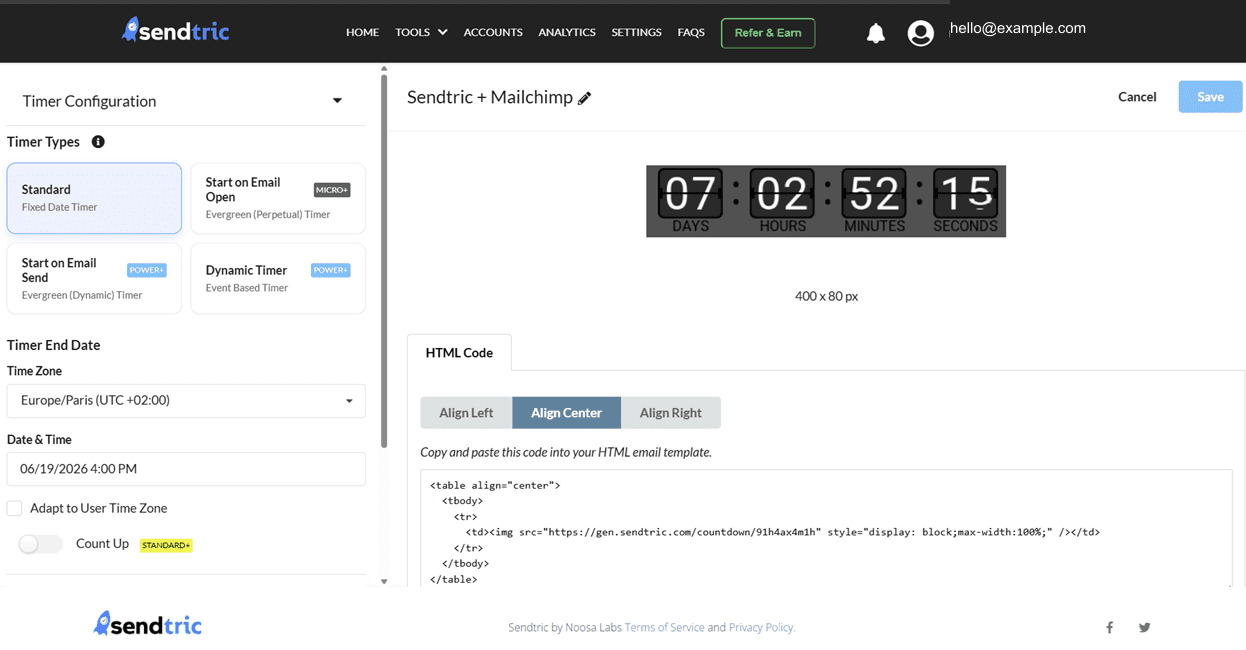
Dans ton template d'email Mailchimp, ajoute un bloc Code à l'endroit où tu souhaites que le minuteur de compte à rebours apparaisse. Colle le code HTML copié depuis Sendtric dans l'éditeur de code, puis enregistre tes modifications. Le minuteur s'affichera dans ton email à l'endroit sélectionné.
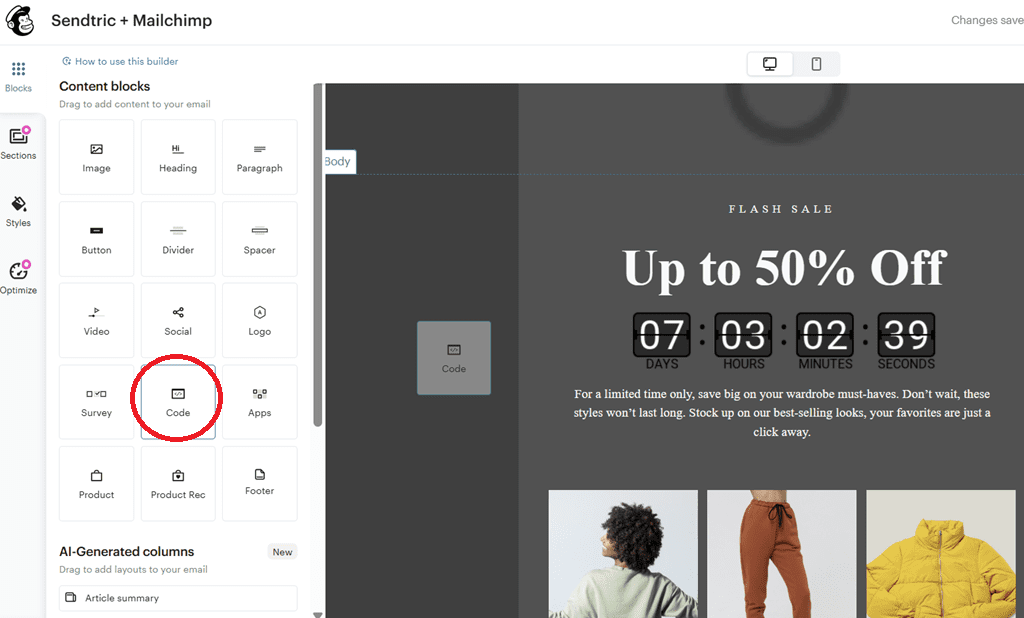
C'est terminé ! Ton minuteur de compte à rebours est maintenant actif dans Mailchimp et prêt à générer plus de clics et de conversions.
Minuteur de Compte à Rebours Inline dans Mailchimp :
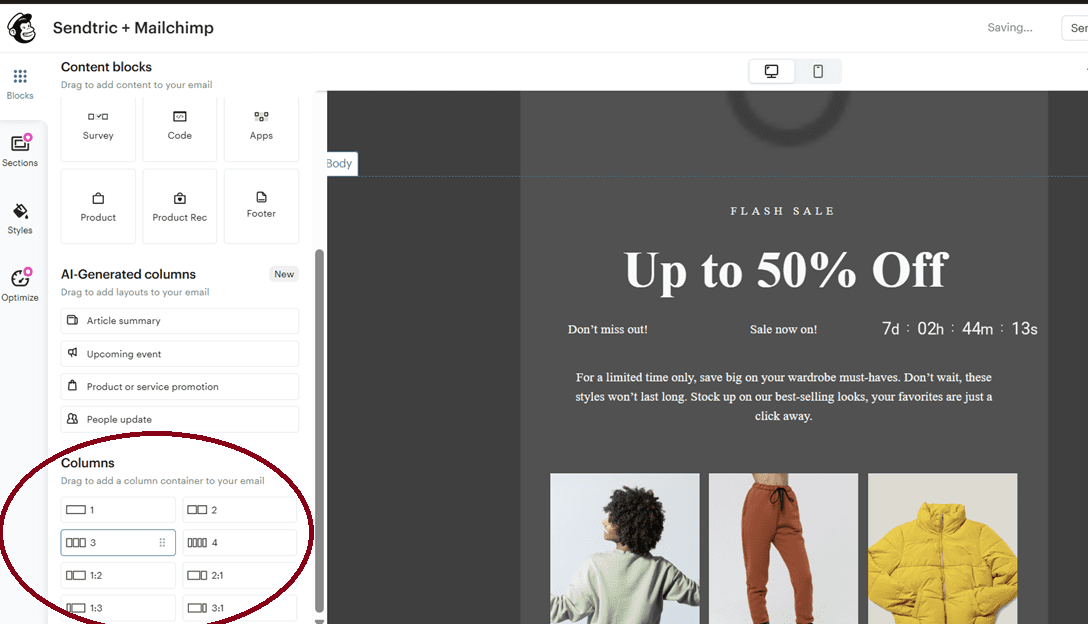
Si tu souhaites afficher le minuteur en ligne avec d'autres contenus, ajoute d'abord un bloc Columns à ton email Mailchimp. Place ensuite un Code dans la colonne souhaitée, puis colle ton code de minuteur Sendtric.
Guide vidéo - Comment Ajouter des Minuteurs de Compte à Rebours dans Mailchimp
FAQ - Minuteur de Compte à Rebours Mailchimp
Comment ajouter un minuteur de compte à rebours à Mailchimp ?
Suis le guide ci-dessus pour créer ton minuteur sur Sendtric, puis copie-colle le code fourni dans un bloc CODE de ton template Mailchimp. Ça ne prend que quelques minutes !
Les minuteurs de compte à rebours peuvent-ils être utilisés dans les parcours clients (Customer Journeys) de Mailchimp ?
Oui – les minuteurs de compte à rebours de Sendtric peuvent être utilisés dans les parcours clients et automatisations de Mailchimp. C'est même un excellent moyen de proposer des minuteurs hautement personnalisés exactement au moment où ils ont le plus d'impact sur le taux de conversion.
Mailchimp prend également en charge les types de minuteurs les plus avancés, comme les minuteurs à démarrage à l'envoi et les minuteurs uniques.
Les minuteurs de compte à rebours fonctionnent-ils en mode sombre ?
Oui, les minuteurs de compte à rebours de Sendtric fonctionnent en mode sombre, même sur Gmail, qui utilise un algorithme de mode sombre agressif. Pour des conseils sur la gestion du mode sombre, lis notre article sur le mode sombre.
Puis-je afficher des minuteurs uniques pour chaque utilisateur/segment ?
Oui – Mailchimp prend en charge les minuteurs à utilisateur unique et les minuteurs à démarrage à l'envoi. Les deux sont personnalisés pour chaque utilisateur et/ou segment.
Pour utiliser ces minuteurs, sélectionne simplement le minuteur que tu souhaites utiliser dans le tableau de bord Sendtric, choisis Mailchimp comme ESP, puis copie-colle le code fourni dans un bloc CODE de ton template Mailchimp.
Quels sont les cas d'usage des minuteurs de compte à rebours dans Mailchimp ?
Il existe de nombreux cas d'usage pour les minuteurs de compte à rebours dans tes campagnes email Mailchimp. Parmi les plus populaires : les ventes flash, les offres à durée limitée, les lancements de produits, les événements, la récupération de paniers abandonnés, et les essais et échéances.
Tous ces cas d'usage ajoutent de l'urgence à tes campagnes et améliorent considérablement ton taux de conversion.
Pour voir des exemples de ces cas d'usage, rends-toi sur notre page de cas d'usage.
Nos campagnes email touchent des dizaines de millions de personnes à la fois, pouvez-vous gérer cette charge ?
Oui. Sendtric est conçu pour gérer sans problème des charges de niveau entreprise. C'est pourquoi des entreprises comme HP, Google, Walmart, Hilton et bien d'autres nous font confiance.
Sendtric est-il gratuit ?
Sendtric propose l'un des plans gratuits les plus généreux du marché, avec des vues gratuites illimitées et jusqu'à 10 000 vues mensuelles sans filigrane. Si tu as besoin de plus de vues ou de fonctionnalités, tu peux souscrire à l'un de nos plans payants. Tu peux comparer les fonctionnalités de chaque plan ici.
Aucun de nos plans payants n'a de frais de mise en place, et tu peux annuler à tout moment depuis le tableau de bord.
Quel est le meilleur fournisseur de minuteurs de compte à rebours pour Mailchimp ?
Le meilleur fournisseur de minuteurs de compte à rebours dépend de tes besoins, mais Sendtric propose l'un des plans gratuits les plus généreux du marché, ainsi que des tarifs très compétitifs sur l'ensemble de ses plans payants.
En plus des minuteurs de compte à rebours standards, Sendtric propose des fonctionnalités avancées comme les minuteurs à démarrage à l'envoi, les minuteurs animés avec mouvement, les liens d'expiration dynamiques et des options d'image de secours flexibles. Ce sont des capacités qui ne sont pas largement disponibles chez tous les fournisseurs de minuteurs de compte à rebours.
Pour une comparaison détaillée et transparente des plateformes de minuteurs de compte à rebours populaires, lis cet article.
Articles d'intégration associés :
Comment ajouter des minuteurs de compte à rebours dans Klaviyo
Comment ajouter des minuteurs de compte à rebours dans Manago AI
Comment ajouter des minuteurs de compte à rebours dans Salesforce Marketing Cloud
Comment ajouter des minuteurs de compte à rebours dans Bloomreach
Comment ajouter des minuteurs de compte à rebours dans SendGrid
Comment ajouter des minuteurs de compte à rebours dans Iterable
Comment ajouter des minuteurs de compte à rebours dans ActiveCampaign
Comment ajouter des minuteurs de compte à rebours dans Brevo
Comment ajouter des minuteurs de compte à rebours dans HubSpot
Comment ajouter des minuteurs de compte à rebours dans Braze
Comment ajouter des minuteurs de compte à rebours dans GetResponse
