
Lägg till nedräkningstimer i Mailchimp
 Första publiceringsdatum: .Senast uppdaterad:
 Lägg till dynamiska nedräkningstimer i Mailchimp-e-postkampanjer på mindre än 2 minuter. Inga programmeringskunskaper krävs.
Så här skapar du en känsla av brådska och FOMO och i slutändan förbättrar konverteringsgraden genom att lägga till nedräkningstimer till dina e-postkampanjer och kundresor i Mailchimp.
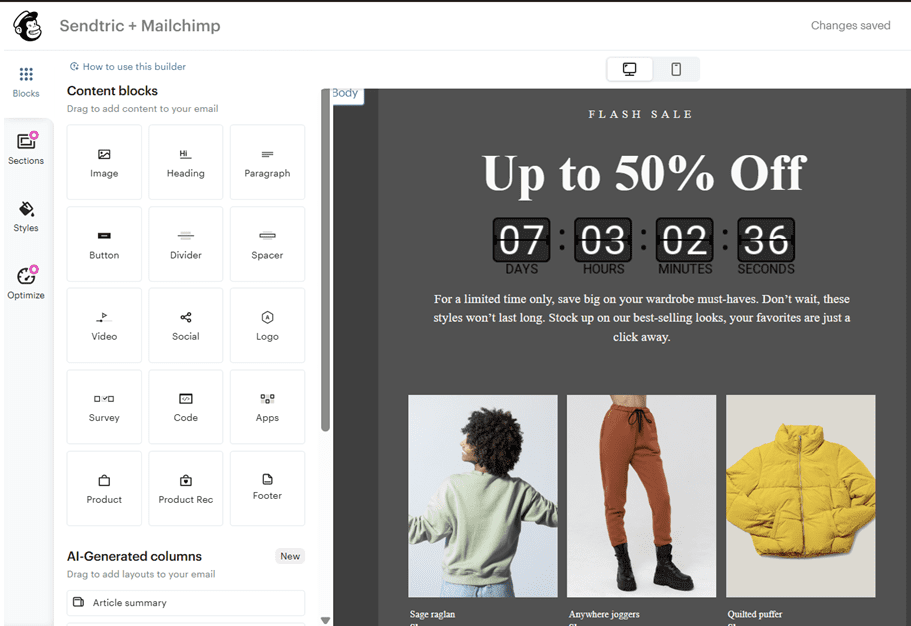
Mailchimp har inga inbyggda nedräkningstimer, men stöder de sammanfogningsetiketter och dynamiska variabler som krävs för att implementera avancerade nedräkningstimer, däribland timer för unika användare och ”Start-on-Send”-timer som alltid är aktiva.
| Funktion | Sendtric + Mailchimp | Inbyggd Mailchimp |
|---|---|---|
| Nedräkningstimer | Ja | Nej |
| Öppningstimer | Ja | Nej |
| Start-on-Send-timers | Ja | Nej |
| Tidtagare som alltid är aktuella | Ja | Nej |
| Tidtagare för unika användare | Ja | Nej |
| Omdirigeringar vid utgångsdatum (dynamiska länkar) | Ja | Nej |
| Arbete med kundresor | Ja | Ja |
| Fungerar i kampanjer | Ja | Ja |
| Ingen programmering krävs | Ja | Ja |
Vilka nedräkningstimer stöder Mailchimp och vad används de till?
Du kan skapa en känsla av brådska, rädsla för att missa något (FOMO) och brist i dina Mailchimp-mejl genom att använda någon av följande typer av nedräkningstimer som tillhandahålls av Sendtric:
- Timers med fastställt datum och klockslag En levande, animerad nedräkningstimer som räknar ner till ett specifikt datum och en specifik tidpunkt. Nedräkningstimer med fast datum är perfekta för blixtförsäljningar, tidsbegränsade kampanjer, produktlanseringar, evenemang och deadlines. Du kan använda nedräkningstimer med fast datum i Mailchimp utan några sammanfogningsetiketter eller anpassade variabler – det är bara att kopiera och klistra in HTML-koden som Sendtric tillhandahåller.
- Öppningstimer En interaktiv, ständigt aktiv och animerad nedräkningstimer som börjar räkna ned när mottagaren öppnar e-postmeddelandet för första gången, under en förinställd tidsperiod. Dessa timers är perfekta för e-postmeddelanden om övergivna varukorgar och allmänna kampanjer som bygger på en känsla av brådska. Mailchimp stöder öppningstimer utan att det krävs sammanfogningsetiketter eller anpassade variabler – klistra bara in Sendtric-koden i ett anpassat HTML-block. Unika timers: Aktivera unika timers för timertypen ”Öppningstimer” så att Sendtric kommer ihåg varje mottagares timer från det ögonblick då de öppnade e-postmeddelandet för första gången. På så sätt kan nedräkningen fortsätta korrekt om de öppnar e-postmeddelandet igen senare. Unika timers fungerar i Mailchimp genom att använda prenumerantspecifika sammanfogningsetiketter, såsom *|UNIQID|*, som en unik identifierare.
- Start-vid-sändning-timers En aktiv, permanent och animerad nedräkningstimer som börjar räkna ned när e-postmeddelandet skickas och löper under en angiven tid. Mailchimp stöder denna typ av timer genom att använda Mailchimp-fusionstaggar och variabler för att vidarebefordra den information om sändningstid som Sendtric behöver. Det är ett utmärkt alternativ för e-postmeddelanden om övergivna varukorgar, provperioder, onboarding-sekvenser och andra händelsebaserade e-postmeddelanden. Välj bara Mailchimp som din e-postleverantör (ESP) i Sendtric-dashboardet, kopiera och klistra in HTML-koden, så kan du börja använda denna kraftfulla timer.
Så här lägger du till en nedräkningstimer i Mailchimp
Den här guiden visar dig hur du lägger till Sendtric-nedräkningstimer i dina Mailchimp-mejl. Installationen är enkel, kräver inga tekniska kunskaper och tar bara några minuter att genomföra. Du hittar ytterligare integrationsguider här.
- Skapa din nedräkningstimer i Sendtric. Välj vilken typ av timer du vill använda, anpassa utseendet så att det passar ditt varumärke och din kampanj, och kopiera sedan HTML-koden för den placering du föredrar.
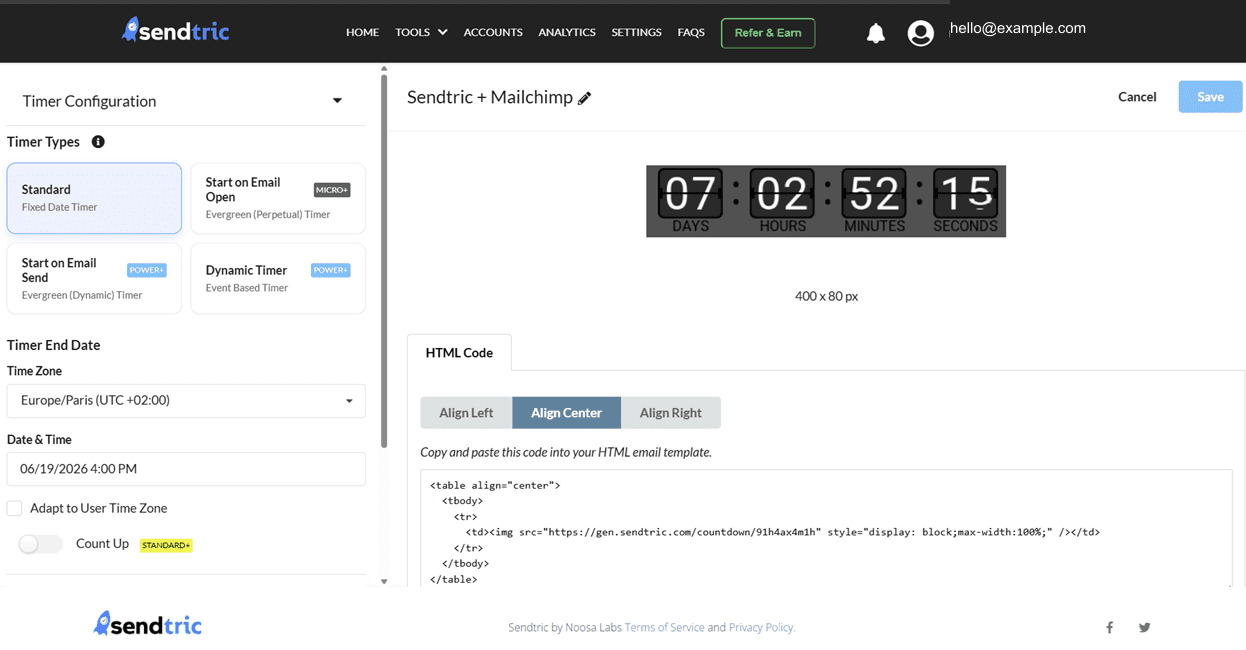
- I din e-postmall i Mailchimp lägger du till en Kod innehållsblock där du vill att nedräkningstimer ska visas. Klistra in HTML-koden som du kopierade från Sendtric i kodredigeraren och spara sedan dina ändringar. Tiden kommer att visas i ditt e-postmeddelande på den valda platsen.
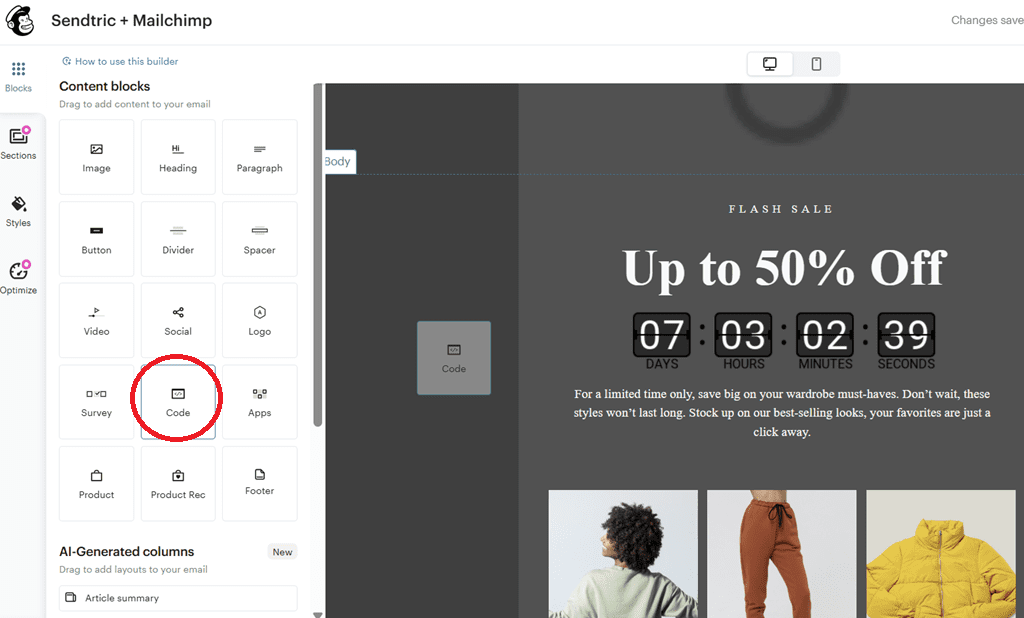
- Så där ja! Din nedräkningstimer är nu aktiv i Mailchimp och redo att bidra till fler klick och konverteringar.
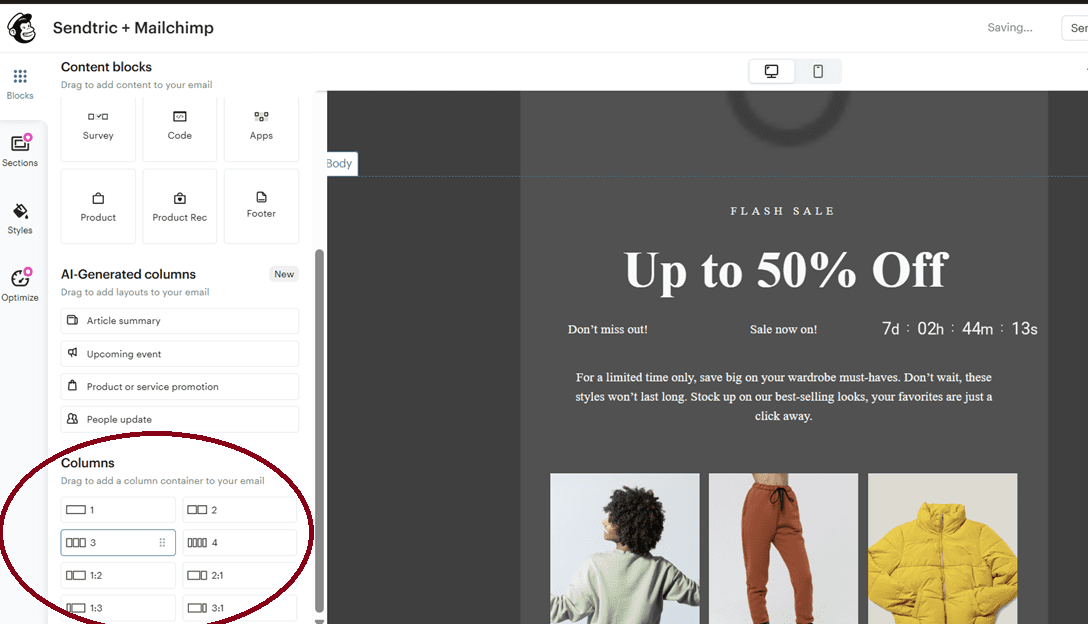
Mailchimp-nedräkningstimer i texten:
Om du vill visa timern tillsammans med annat innehåll ska du först lägga till en Kolumner block i ditt Mailchimp-mejl. Placera sedan en Kod Markera området i önskad kolumn och klistra in din Sendtric-timerkod.
Videoguide – Så här lägger du till nedräkningstimer i Mailchimp
Vanliga frågor om Mailchimps nedräkningstimer
Hur lägger jag till en nedräkningstimer i Mailchimp?
Följ anvisningarna ovan för att skapa din timer i Sendtric och kopiera och klistra in den angivna koden i ett CODE-block i din Mailchimp-mall. Det tar bara några minuter!
Kan nedräkningstimer användas i Mailchimp Customer Journeys?
Ja – Sendtrics nedräkningstimer kan användas i Mailchimps kundresor och automatiseringar. Det är faktiskt ett utmärkt sätt att erbjuda mycket personligt anpassade timers precis när de har störst inverkan på konverteringsgraden.
Mailchimp stöder även de mest avancerade typerna av nedräkningstimer, såsom ”start vid utskick” och unika timers.
Fungerar nedräkningstimer i mörkt läge?
Ja, Sendtrics nedräkningstimer fungerar i mörkt läge, även i Gmail som använder en avancerad algoritm för mörkt läge. För tips om hur du hanterar mörkt läge, läs gärna vår artikel med tips om mörkt läge.
Kan jag visa unika timers för varje användare/segment?
Ja – Mailchimp stöder både unika tidsinställningar och tidsinställningar som börjar räknas vid avsändning. Båda dessa anpassas efter varje användare och/eller segment.
För att använda dessa timers väljer du helt enkelt den timer du vill använda i Sendtric-dashboardet, väljer Mailchimp som e-postleverantör och kopierar och klistrar in den angivna koden i ett CODE-block i din Mailchimp-mall.
Vilka användningsområden finns det för nedräkningstimer i Mailchimp?
Det finns många användningsområden för nedräkningstimer i dina e-postkampanjer i Mailchimp. Några av de vanligaste är: blixtförsäljningar, tidsbegränsade erbjudanden, produktlanseringar, evenemang, återvinning av övergivna varukorgar samt provperioder och tidsfrister.
Alla dessa användningsfall ger dina kampanjer en känsla av brådska och förbättrar din konverteringsgrad avsevärt.
För att se exempel på dessa användningsfall, gå till vår sida med användningsfall.
Våra e-postkampanjer når tiotals miljoner människor samtidigt – klarar ni den här belastningen?
Ja. Sendtric är utvecklat för att utan problem hantera belastningar på företagsnivå. Det är därför företag som HP, Google, Walmart, Hilton och många andra litar på oss.
Är Sendtric gratis?
Sendtric har ett av de mest generösa gratispaketen med obegränsat antal visningar och upp till 10 000 visningar per månad utan vattenstämpel. Om du behöver fler visningar eller fler funktioner kan du teckna ett av våra betalda abonnemang. Du kan jämföra funktionerna i de olika abonnemangen här.
Inget av våra betalda abonnemang har några startavgifter, och du kan säga upp ditt abonnemang när som helst via dashboarden.
Vilken är den bästa leverantören av nedräkningstimer för Mailchimp?
Vilken nedräkningstimer som är bäst beror på dina behov, men Sendtric erbjuder ett av marknadens mest generösa gratispaket, tillsammans med mycket konkurrenskraftiga priser på våra betalda abonnemang.
Förutom vanliga nedräkningstimer erbjuder Sendtric avancerade funktioner såsom ”Start-on-Send”-timer, animerade Rörelsetimer, dynamiska länkar med tidsbegränsning och flexibla reservalternativ. Dessa funktioner är inte allmänt tillgängliga hos alla leverantörer av nedräkningstimer.
För en detaljerad och överskådlig jämförelse av populära plattformar för nedräkningstimer, vänligen Läs den här artikeln.
Relaterade artiklar om integration:
- Så här lägger du till nedräkningstimer i Mailchimp
- Så här lägger du till nedräkningstimer i Klaviyo
- Så här lägger du till nedräkningstimer i Manago AI
- Så här lägger du till nedräkningstimer i Salesforce Marketing Cloud
- Så här lägger du till nedräkningstimer i Bloomreach
- Så här lägger du till nedräkningstimer i SendGrid
- Så här lägger du till nedräkningstimer i Iterable
- Så här lägger du till nedräkningstimer i ActiveCampaign
- Så här lägger du till nedräkningstimer i Brevo
- Så här lägger du till nedräkningstimer i HubSpot
- Så här lägger du till nedräkningstimer i Braze
- Så här lägger du till nedräkningstimer i GetResponse
